
使用电脑时,常借助Excel处理表格数据。若需快速将两个表格相加,具体操作方法如下,接下来由小编为大家详细介绍。
打开电脑,启动需合并的两个Excel文件。
第二步是将表格复制并粘贴到新的工作表中。
第三步,点击新工作表中某个单元格,例中张三业绩对应的10000所在单元格。
第四步,在单元格后输入等号,先点击第一周的D3业绩单元格,再按住Shift键,切换至第二周表格并点击其D3单元格。
第五步:返回新工作表,点击D3单元格并按回车键,即可查看相加结果。
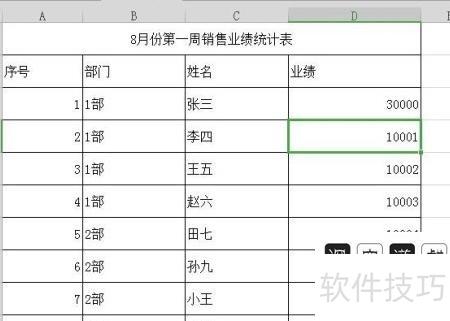
第六步:选中D3单元格,将鼠标移至其右下角,待光标变为小十字后,向下拖动完成填充。
表格数字相加怎么操作
1. 前置条件
进行表格数字相加前,需确认所有前提条件均已满足。
表格已完整记录所有待相加的数字。
表格无空格与错误数据
待相加的数字位于同一行或同一列。
2. 手动计算
手动计算表格数字总和的方法如下,适用于无计算机或计算器的场景。
先确定需相加数字所在的行或列。
将该行或列的数字依次相加,得出总和。
若有多行或多列需相加,可先分别求每行每列之和,再将各行各列总和相加。
Excel数据处理与计算
在Excel中加总表格数字更简便快捷,操作步骤如下:
启动Excel,新建工作表,将需相加的数字填入对应单元格。
选中需计算总和的单元格,输入=SUM(起始单元格:结束单元格)公式,如=SUM(A1:A10),即可求出A1至A10范围内所有数值的总和。
按下回车键,Excel将自动计算并显示结果。
Google Sheets中的数据计算功能
在Google表格中计算数字总和十分便捷,操作步骤如下:
在Google Sheets中新建工作表,将需相加的数字填入对应单元格即可。
选中需计算总和的单元格,输入=SUM(起始单元格:结束单元格)公式,如=SUM(A1:A10),即可求出A1至A10区域内所有数值的总和。
按下回车键后,Google Sheets将自动计算并显示结果。
5. 其他计算工具
除了Excel和Google Sheets,还可使用OpenOffice Calc、Numbers等工具进行表格求和操作,这些软件在功能设计上与前两者相近,均支持公式计算和数据汇总,操作方式大同小异,用户可依据个人习惯或系统环境选择合适的程序完成数字总和的统计任务。
6. 结束语
无论是手算还是借助工具,都能轻松求出表格中数字的总和,关键是要细心,避免出错或遗漏,确保结果准确无误。






















