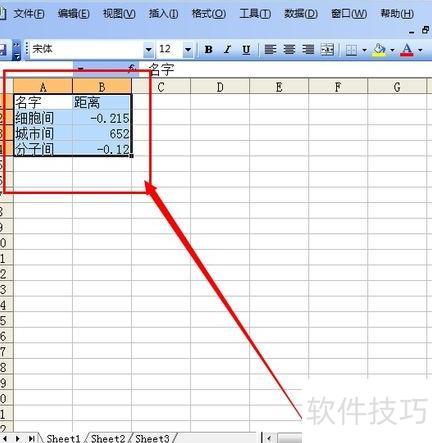
打开电子表格,选中需设置的区域数据,所示。
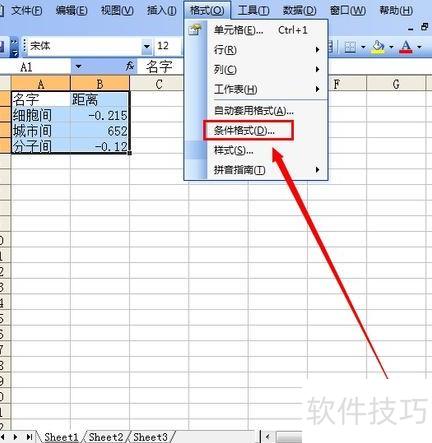
点击菜单栏格式,选择条件格式,即可设置电子表格单元格的条件格式,操作所示。
在条件格式中选择单元格数值小于0,按提示设置即可,所示。
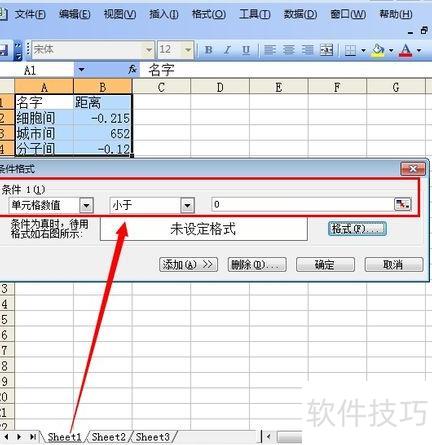
设置完成后,点击格式按钮,进入单元格格式设置界面,所示。
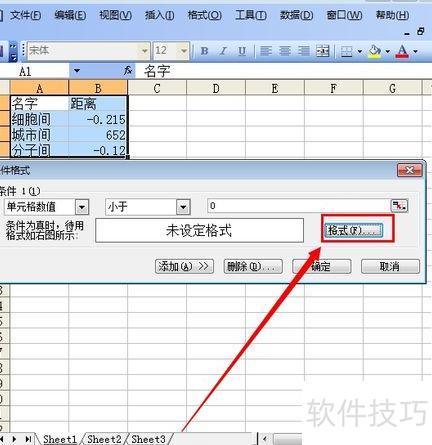
选择心仪颜色后点击确定,操作所示。
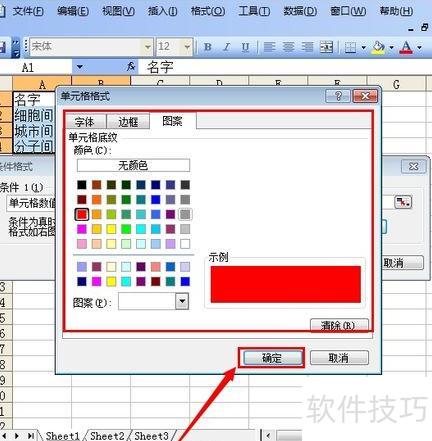
点击条件格式窗口中的确定按钮,所示。
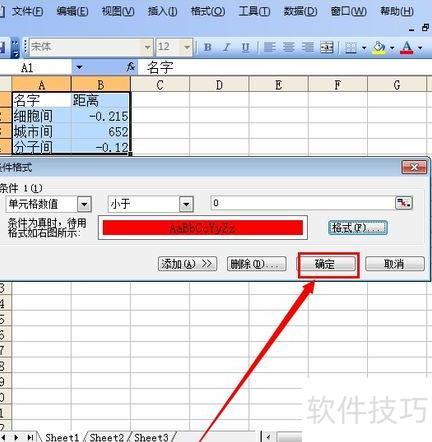
完成全部操作后,小于零的数值将显示为红色,所示。
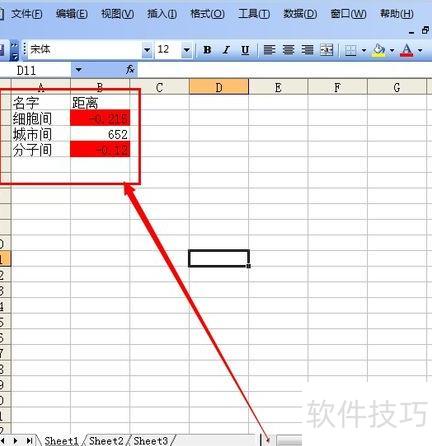
在使用Excel处理数据时,为使部分数据更醒目,可进行突出显示。下面由小编介绍具体操作方法。
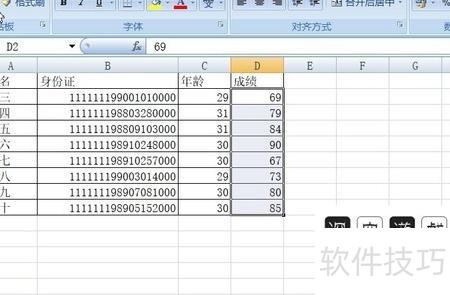
打开所示Excel表格,首先选中数据区域,设置条件格式以高亮显示低于80分的单元格。
第二步:选中包含成绩的单元格区域。
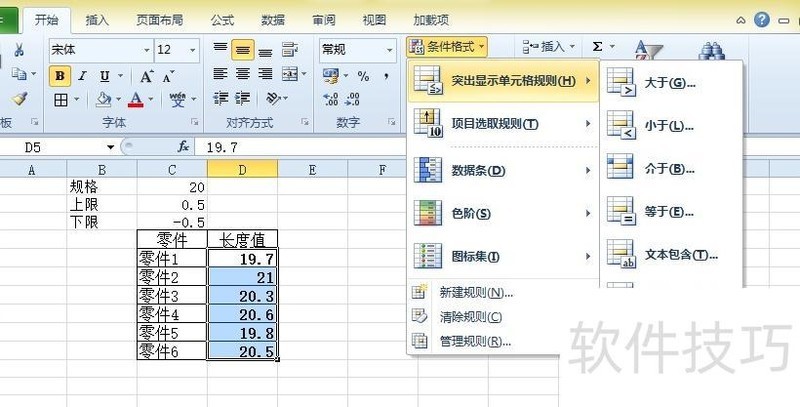
第三步,点击工具栏中的条件格式,在选项卡中选择突出显示单元格规则,右侧将显示多种可选规则。
第四步,为突出显示低于80分的单元格,选择小于条件,在对话框中输入80,并将字体颜色设为红色。
第五步,点击确定后,分数低于80的单元格将自动标红显示。
第六步,若需取消高亮显示,点击条件格式,选择清除规则,再点击清除所选单元格的规则即可。
第七步,选中后表格即恢复正常显示。
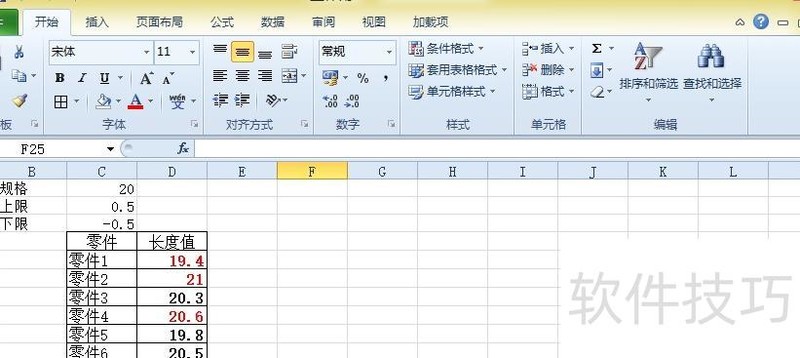
实现该效果需使用条件格式,具体操作步骤如下:
首先,创建或打开一个Excel文件,输入所需数据。选中相关单元格后,点击条件格式,将鼠标移至突出显示单元格规则,选择其他规则,随即弹出新建规则对话框。
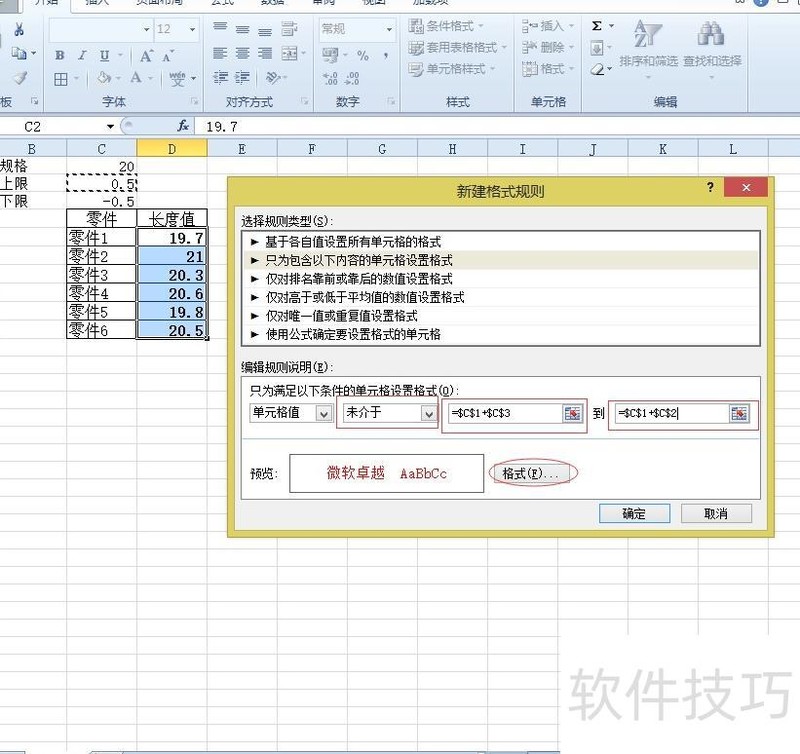
第二步:按图示设置参数,选择未介于规则,下限选择规格右侧的C1单元格,点击加号后选择下限右侧的C3单元格;同样方法设置上限。随后点击格式按钮,弹出设置单元格格式对话框。
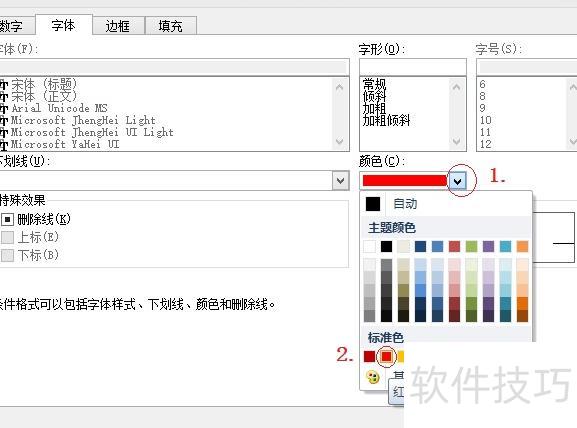
第三步:将字体颜色设为红色,点击确定,返回新建格式规则对话框,关闭所有窗口,完成设置。
效果如下图所示: