
使用WPS制作PPT的详细步骤如下,适合初学者快速掌握基本操作流程。
首先,确保已下载并安装最新版的金山WPS Office 2013。安装完成后,启动软件。在开始界面中,可以看到三个主要选项:新建、从更多模板新建以及打开已有文件。若要创建一份全新的演示文稿,应选择新建选项,进入空白演示文档界面。
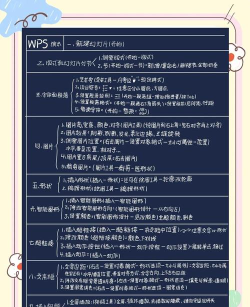
新建文件后,系统将自动呈现第一张幻灯片。此时可直接在页面上输入标题与正文内容。如需对文字进行美化处理,可选中所需文本,点击工具栏上方的格式按钮或向下箭头图标,在弹出的菜单中选择字体、颜色、加粗、斜体等样式。还可通过更多设置进一步调整文字效果,使内容更具视觉吸引力。
当完成当前幻灯片的内容编辑后,若需添加新的幻灯片页面,可在左侧缩略图区域右键单击,选择新建幻灯片,即可插入第二页。另一种方式是点击页面下方已有的+号按钮,同样可以快速新增空白幻灯片。每一张新添加的幻灯片均可独立设计布局和内容。
为了提升演示文稿的整体美观度,WPS提供了丰富的在线模板资源。在右侧功能面板中,用户可根据主题风格浏览并下载喜欢的模板,一键应用到当前幻灯片中。此外,还可自定义配色方案、切换动画效果及页面过渡方式,灵活调整演示节奏与视觉呈现。
在内容创作方面,点击顶部菜单中的插入选项,能够为幻灯片增添多种元素。例如,选择图片可导入本地图像;点击艺术字可插入具有装饰性效果的文字;还可以插入背景音乐、视频或FLASH动画,让演示更加生动有趣。对于需要展示数据的情况,可通过表格功能插入表格,并利用上方的表格样式工具修改边框、底纹与配色,实现清晰直观的信息表达。
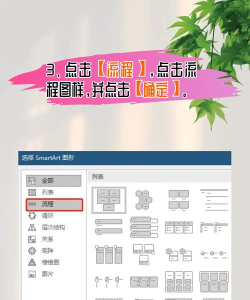
若要在幻灯片中加入动态效果,可先选中目标对象(如文字、图片或形状),然后切换至右侧的动画面板,点击添加效果,从中选择进入、强调、退出等不同类型的动画形式,并设定播放顺序与持续时间,增强观众的观看体验。
整个演示文稿制作完成后,可通过点击右下角的播放按钮或直接按下键盘上的F5键来预览放映效果。播放过程中,按Esc键即可随时退出全屏模式。确认内容无误后,应及时保存文件。点击左上角的文件菜单,选择另存为,指定存储路径,输入文件名称,最后点击保存完成操作。
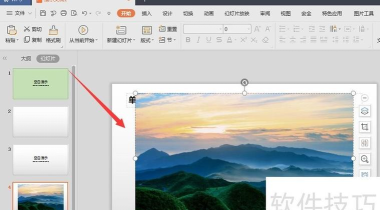
另外,若需要打开电脑中已有的PPT文件,只需回到主界面,点击左上角的打开按钮,浏览并选择目标课件,即可在WPS演示中加载显示。无论是英文教学资料还是其他类型的演示文档,都能顺利读取并支持后续编辑。
综上所述,WPS演示功能全面、操作简便,涵盖了从新建文档、内容编辑、模板应用、多媒体插入到动画设置与最终保存的一整套完整流程。即使是初次接触该软件的用户,也能在短时间内轻松完成一份专业水准的PPT作品。整个过程逻辑清晰,界面友好,非常适合办公、教学及日常汇报使用。






















