设置方法如下:
打开PPT文件,进入编辑界面。
在需停播音乐的页面,点击插入菜单。
插入菜单中选择音频选项。
在音频选择窗口中选中所需音乐文件,点击确定完成添加。
添加的音乐文件将自动显示在当前页面,菜单栏会同步出现音频工具选项。
点击菜单栏音频工具进入操作界面。
点击音频工具栏中的播放按钮。
在播放设置中,勾选停用动画下的在此页后停止播放选项。
点击播放选项中的播放设置按钮。
在播放设置里选择从当前幻灯片开始即可。
点击确定保存设置。
2003
PPT:
在插入菜单中选择影片和声音选项。
选择第四个文件中的声音,在弹出窗口中选取所需音乐文件即可。
点击确定后,弹出自动或单击时对话框,选择自动播放,即可在放映PPT时自动播放音乐。
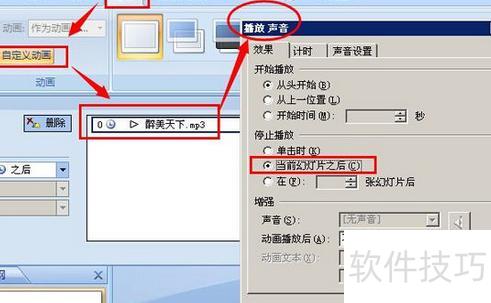
右键点击声音图标,选择自定义动画,右侧将弹出设置面板。在所选文件旁的下拉箭头中进入效果选项,其中包含多项设置,选择在……张幻灯片后结束即可设定播放终止时机。
2007
在PPT中点击插入→声音→文件中的声音,选择音频文件后确认。
选择“自动”。
进入动画菜单,点击自定义动画,声音文件已自动添加。右键选中该动画,打开效果选项进行设置:将开始方式设为之前,效果选择从头开始,并设定在当前幻灯片结束后停止播放。在声音设置中勾选播放时隐藏图标。