
许多人在使用Excel处理数据时,希望能在表格中插入视频。这需要借助Excel的开发工具功能。下面将简要介绍如何在Excel中插入视频的方法与步骤。
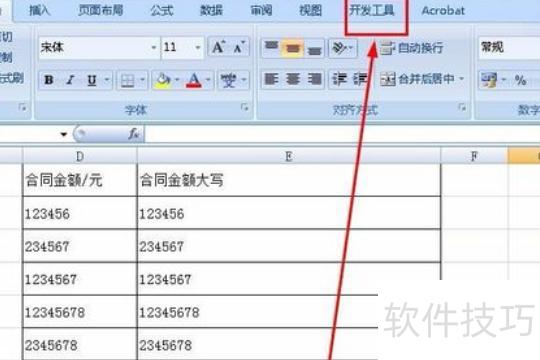
打开目标Excel文件,选择菜单栏中的开发工具选项。
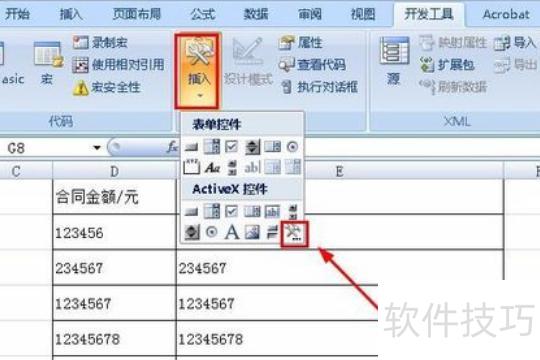
在开发工具中依次点击插入,再选择右下角的图标,该图标用于添加其他控件。
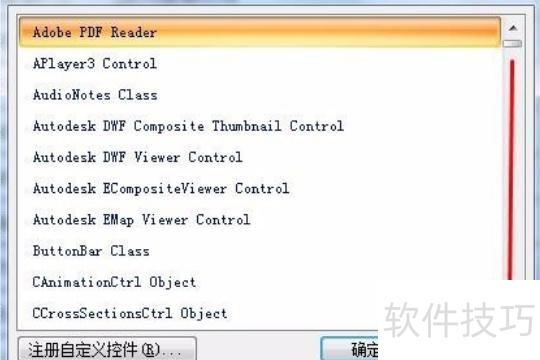
点击图标弹出控件对话框,可从中选择所需控件,我们继续下拉浏览。
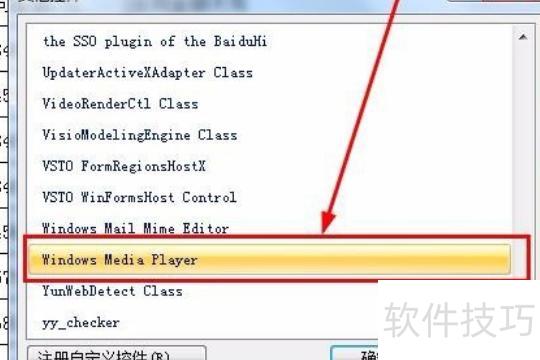
当滚动至页面底部时,出现Windows自带播放器,点击并确认即可。
选择后系统将自动进入设计模式界面,通过鼠标拖动即可调整视频窗口的大小。
选择合适窗口尺寸后,视频页面自动呈现。
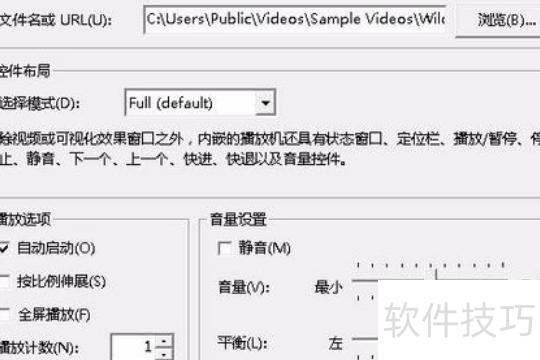
点击控件中的属性,将弹出视频属性设置窗口。
属性对话框自定义栏最右边有···按钮,点击可弹出新窗口。
在对话框中选择电脑上的视频文件并完成相关设置,即可将视频成功插入Excel。
打开需插入视频的Excel文件,选择菜单栏中的开发工具选项。
在开发工具中点击插入,再选择右下角的图标,该图标用于添加其他控件。
点击图标后弹出控件选择对话框,可向下滚动浏览并选取所需控件。
当快速滑动至底部时,会出现Windows系统自带的播放器,点击并确认即可使用。
选择完成后,系统将自动进入设计模式界面,通过鼠标拖动即可调整视频窗口的大小。
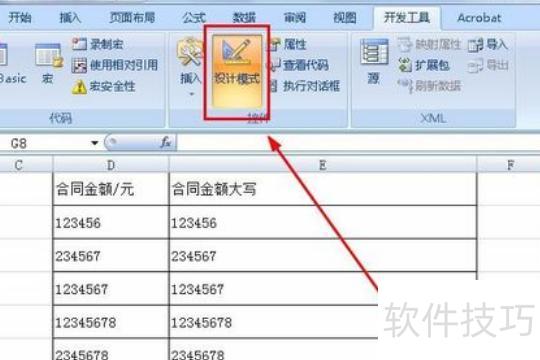
选择合适窗口尺寸后,视频页面将自动显示。
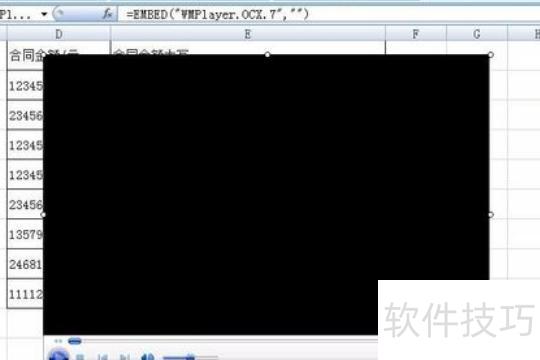
点击控件中的属性,将弹出视频属性设置窗口。
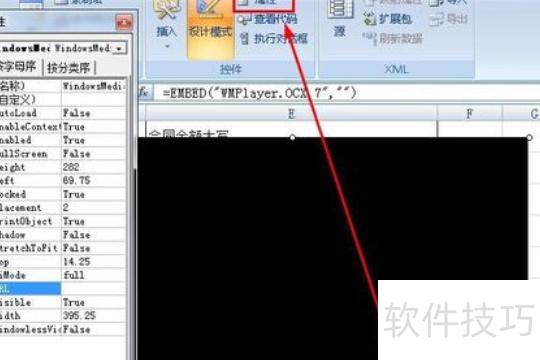
在属性对话框自定义栏右侧点击···按钮可弹出新窗口。
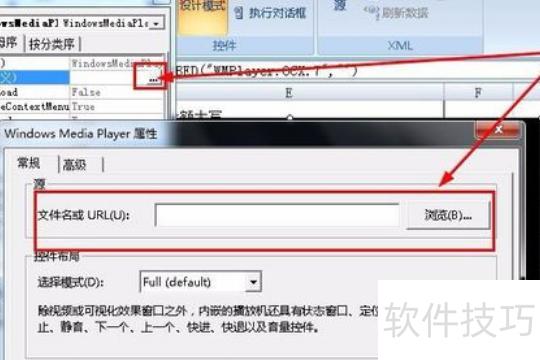
在对话框中选择电脑中的视频文件并完成相关设置,即可将视频成功插入到Excel表格中。
在Excel工作表中插入视频,可点击插入菜单,选择对象,再选由文件创建,在弹出的窗口中浏览并选取所需视频文件即可完成插入。
若将Excel文件分享给他人,需同时传送视频文件,且接收方若不直接播放,还需重新操作,即再次修改文件路径,过程较为繁琐。
另一种方法是打开控件工具箱工具栏,点击其他控件选项,选择一个视频播放控件(如Windows Media Player),然后在页面中用鼠标拖动绘制出控件区域。接着双击该控件以启动VB编辑器,在右侧的属性面板中找到Value属性项,输入要插入的视频文件的完整名称(含扩展名)。建议将视频文件与Excel文件存放在同一文件夹下,以便于文件共享时无需重新调整路径。设置完成后,点击保存并关闭VB编辑器。此后在查看文件时,只要同时携带该视频文件和Excel文件,即可正常播放嵌入的视频内容,确保演示完整性。此方法操作简便,适合在Excel中展示配套视频资料。






















