
在日常办公和学习中,Excel作为一款功能强大的电子表格工具,被广泛应用于数据整理、统计分析和报表制作。很多时候,我们不仅需要在电脑上查看表格内容,还需将其打印出来,便于存档、汇报或与他人共享。那么,如何正确地将Excel表格打印出来?以下是详细的打印操作流程。
一、设定打印区域
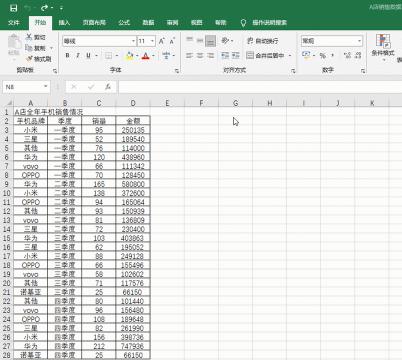
打印前的第一步是明确需要打印的内容范围。默认情况下,Excel会尝试打印整个工作表,但通常我们只需要其中一部分。因此,应先设置打印区域。具体操作为:打开目标工作表,用鼠标选中需要打印的数据区域;随后点击顶部菜单栏的页面布局选项卡,在打印区域功能组中选择设置打印区域。这样,系统便只会在后续打印中包含该指定区域。
若需取消或重新设置打印区域,也可在相同位置选择清除打印区域,再重新选定即可。
二、调整打印缩放比例
由于表格内容可能较多,直接打印容易导致字体过小或分页混乱。为此,可通过调整缩放比例优化打印效果。在页面布局选项卡中,找到缩放设置,可手动输入百分比数值,如80%或120%,以控制整体大小。此外,Excel还提供便捷选项:适合一页宽、适合一页高或适合多页,能自动调整表格尺寸,使其适应指定纸张,避免内容分散在过多页面上。
三、配置打印属性
完成区域和缩放设置后,接下来进入正式的打印参数配置。点击左上角的文件菜单,选择打印选项,进入打印设置界面。在这里,用户可根据实际需求进行多项设置:
- 选择打印机:若有多个打印设备连接,需从中选定目标打印机。
- 设置打印份数:输入所需打印的副本数量。
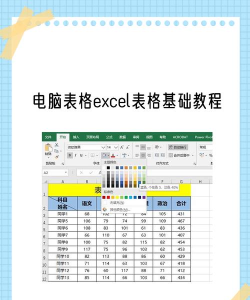
- 定义打印范围:可选择打印全部内容,或仅打印当前选中区域、特定页码等。
- 调整纸张方向与大小:根据表格宽度决定使用纵向还是横向布局,并选择合适的纸张规格(如A4)。
- 设置页边距:适当调整上下左右边距,确保内容不被裁切,同时提升美观度。
- 添加页眉页脚:可在每页顶部或底部插入页码、日期、文件名等信息,方便归档查阅。
四、打印预览与最终输出
在确认所有设置无误前,务必进行打印预览。通过预览功能,可以直观查看每一页的排版效果,检查是否存在内容截断、空白过多或格式错乱等问题。如发现问题,可返回继续调整页边距、缩放比例或打印区域。
当预览效果满意后,点击打印按钮,打印机便会开始工作,输出纸质文档。
五、特殊情况处理
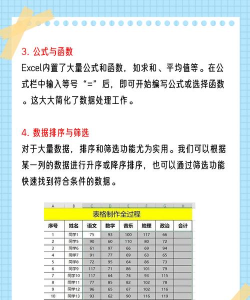
除了常规表格打印,有时还需打印图表、图片或其他嵌入对象。此时只需先选中这些元素,再执行打印命令,系统将仅输出所选内容。另外,若工作簿包含多个工作表,需注意是否要打印全部工作表,或仅打印当前活动表,这在打印范围设置中有明确选项。
掌握Excel的打印操作不仅能提升工作效率,还能确保输出结果清晰规范。只要按照设置区域、调整缩放、配置属性、预览确认的步骤有序进行,就能轻松实现高质量打印,满足各类实际需求。






















