
将光标定位在第一张幻灯片,点击菜单栏中的幻灯片放映→幻灯片切换,弹出幻灯片切换设置窗口。在声音下拉选项中选择其他声音…,然后导入所需的背景音乐文件(例如Sound1.wav),并勾选循环播放,直到下一声音开始选项,完成首张幻灯片的音频设置。对于后续的幻灯片,若希望背景音乐持续播放,可保持其切换声音为默认的无声音状态,这样不会中断当前音乐。若需在某一张幻灯片前结束音乐,只需将该幻灯片的切换声音设为停止前一声音,即可实现音乐的适时终止。此操作确保背景音乐流畅衔接整个演示过程。
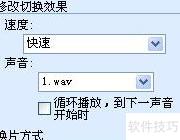
务必确保音乐文件与PPT存于同一文件夹,发送时一并发送整个文件夹,避免出现播放时无声音的问题。
在QQ音乐中下载所需音乐,所示操作。

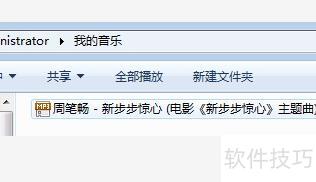
打开PPT,选择插入功能中的声音选项,操作所示。
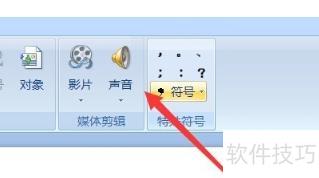
点击声音选项中的文件中的声音,操作所示。
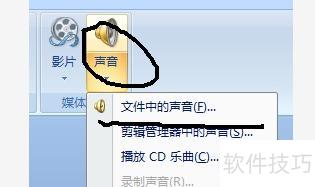
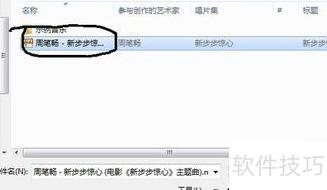
4、定位音乐文件位置,选中音乐后点击确定,操作所示。
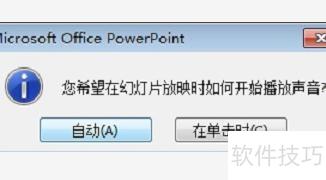
点击确认后将出现选项,可根据个人情况自行选择。
确认后,所选幻灯片页面将显示一个小喇叭图标。

扩展资料:
PPT实用技巧
无需PS轻松抠图
图片带背景会显得突兀,如同新衣打补丁般不协调,可用PPT的设置透明色功能轻松去除背景,使图片更自然融入页面。
每页PPT均需添加LOGO标识
在幻灯片母版中插入logo,使每页幻灯片均显示统一标识。
3、快速导入图片
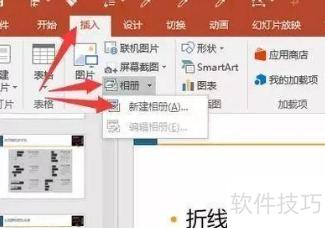
制作精美PPT需优质图片,无需逐页插入,可利用相册功能批量导入。操作步骤:点击插入—相册—新建相册—选择图片文件夹即可完成。
PPT不仅能实现多种播放效果和动画,还能添加背景音乐,使演示内容更加生动丰富。你是否了解如何在PPT中设置背景音乐?接下来将详细介绍具体操作步骤。更多实用的PPT技巧尽在这里,提供丰富的免费自学资源,包括基础入门视频教程,助你快速掌握PPT各项功能,提升演示文稿制作水平。
PPT中音乐播放设置教程
打开PPT文件,点击插入菜单中的音频选项。
选择电脑中的音乐文件,然后点击确定。
插入后,屏幕将显示小喇叭图标。
插入音乐后会出现音量图标,可拖动至合适位置进行调节。
播放幻灯片时,插入的音乐默认仅在当前页播放,切换到下一页便会停止。若希望音乐持续播放,可右键点击音量图标,选择自定义动画功能,在此处进行设置,即可实现音乐跨页连续播放,直到手动停止为止,从而自由控制音乐的播放范围与时间。
在右侧自定义动画中选择效果选项并进行相应设置。
在效果选项中设定播放效果与计时参数。
以上是PPT背景音乐的设置方法,通过这些先进功能的编辑,为演示文稿融入现代科技元素,显著提升了展示效果。






















