
录屏可通过Windows自带的Xbox Game Bar(快捷键win+G)或第三方软件如数据蛙录屏、S-Recorder等实现。手机录屏可通过设置中的录屏功能或控制中心启动。
电脑录屏操作方法
电脑录屏可通过Windows自带的Xbox Game Bar(快捷键Win+G)或第三方软件如QQ录屏、PPT录屏等实现,操作简便,适合日常使用。

参考资料
电脑自带录屏软件在哪?介绍快速启动屏幕录制的5大..._工具_Windows
Win10系统新增加的Xbox游戏组件工具一直都广受赞誉,大家都夸它录制游戏时占用内存低,录制过程稳定。当然,它在其它录制场景中也同样能大显身手,而且只需要按 【Windows+G】 快捷键就能快速启动,使用起来非常方便。
电脑怎么录屏?---这几种方法轻松搞定 - 知乎
一、QQ录屏 如果只是简单的电脑录屏和录音,没有其它需求,那么QQ就能帮到你。 打开一个聊天对话框,鼠标移动到截图的位置选择“屏幕录制”功能,也可以直接使用快捷键 【Ctrl+Alt+S】 ,框选录制区域,点击录制按钮进入录制状态,结束录制时需要手动保存录制文件。 二、PPT录屏 这个算是PPT的隐藏功能吧,只需要简单几步操作就能完成录屏。 打开一个PPT或者是新建一个空白演示文稿,然后点击菜单栏...
试用了18个电脑录屏工具,我只推荐这3款! - 知乎
使用方法: 1、按下键盘快捷键「Win + G」,弹出一个对话框,勾选「是的,这是一个游戏」。(因为Win10这个功能就是为了游戏录制设计的,所以有此弹窗) 2、点击工具栏中的红色按钮,即可开始录制电脑屏幕,如果需要录制麦...
Windows隐藏的几种录屏方法,不用录屏软件也能快速录屏! - 知乎
1、Xbox 控制台小帮手 win10自带的录屏工具,不用下载,直接按快捷键Win+G就能快速打开,然后直接录制就好了,录屏的同时也支持麦克风的录制。 录屏结束之后,再按一次Win+G,然后点击显示全部捕获,就可以看到你用它录制的所有视频了。 之前没有使用过的话,可能按快捷键没有反应,在设置的游戏中打开【使用游戏栏录制游戏剪辑、屏幕截图和广播】的功能,就可以正常使用录屏功能了,下次需要录屏的时候直接使用快捷键Win+G就行了。
手机录屏功能设置
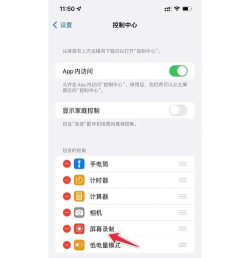
手机录屏功能可通过设置中的控制中心或录屏选项开启,如iPhone需进入设置-控制中心添加屏幕录制功能,部分安卓手机需外放或使用耳机录制内部声音。
潮讯:iPhone11Pro被苹果淘汰;华硕官宣涨价;DDR4内存价格将继...
系列手机游戏场景提供内存清理、截屏、录屏、防误触、免打扰、弹幕通知、网络加速、AI 变声(OTA 支持)、游戏滤镜、充电分离、游戏音效等功能。 开始了...
苹果手机录屏功能在哪里?如何设置?一文教会你! - 知乎
只需打开iPhone 【设置】-【控制中心】 ,在 “更多控制” 中找到 【屏幕录制】 功能键,点击文字前面的 绿色+号 按钮,就会在“包含的控制”中找到【屏幕录制】功能键了。 手指从iPhone屏幕右上角下滑,就可在控制中心页看到新增的【屏幕录制】功能键, 实心圆+圆环 的按键。
苹果iPhone手机如何录屏?_知乎
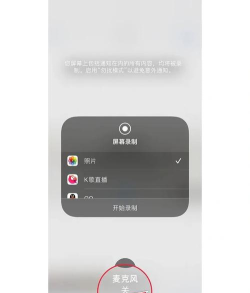
首先进入手机的设置——控制中心——自定控制,在“更多控制”一栏中找到“屏幕录制”,点击最左边的绿色加号就可以把它添加进控制中心了. 上划呼出控制中心 此时上划呼出控制中心,就可以看到屏幕录制按钮了,最下面的白色圆点按钮. 最下面的小圆点 如何增加麦克风功能 按压圆点图标就可以出现新的界面,点击“麦克风音频关闭”选项后变为红色就可以录制说的声音了.然后点击“开始录制”按钮.
华为录屏怎么听到内部声音?_知乎
众所周知,因为隐私安全问题,安卓手机录屏是不支持录屏直接录制内部声音的,想要录制内部声音有两种方法. 第一种:比如想录制游戏、视频的声音,就需要打开手机扬声器进行外放. 第二种:不方便外放的话,可以插上耳机,开启声音来录制内部声音.
录屏软件推荐与使用
推荐使用数据蛙录屏、福昕录屏大师、ApowerREC等专业软件,支持高清录制、音频同步及多种格式导出,适合会议、游戏等场景。
微课怎么录制?可以用这6款神器,手把手教你! - 哔哩哔哩
录制微课的软件一:打开数据蛙录屏软件 如果录屏后有后期编辑与处理的需求,上面提到的基础软件可能难以完全适配,你需要的是功能更专业、更丰富的电脑录屏工具,数据蛙录屏软件便是不错的选择.该软件功能覆盖面广,页面设计清爽直观,用户能快速找到所需工具和设置选项. 使用它录屏时,导出文件的大小、帧率、格式等均可自由调节,能最大程度保留录制文件的原始质量.而且除了基础的屏幕录制功能,它还具备音频录制和游戏录制...
有无免费好用的录屏软件推荐?_知乎
福昕录屏大师 如果是商务会议、产品演示、网课制作、游戏主播等录制场景,一般需要功能比较强大的专业录屏软件,而这款软件就很适合. 软件支持60帧高清录制,提供多种涂鸦功能(例如:添加序号、线条、文字等),还有比...
pc端录屏软件哪个好用?_知乎
手机录屏,免费下载使用. 并且可同步音频文件,将录制的视频导出MP4、AVI、WMV等多种格式,适用于录制会议、游戏、直播、微课等. 和其他录屏软件相比,除了基本的录屏+编辑功能,ApowerREC有 4大亮点 : ①任务录制 你可以根...
亲测好用:7款网页录屏软件推荐,全场景适用_视频_电脑_工具
关于电脑如何录屏,这款软件可以自定义录屏快捷键,只要你安装并设置好,之后就能通过这个快捷键快速进行高清录屏啦。 不过需要说明的是…
录屏清晰度与格式设置
录屏清晰度取决于视频码率和帧率,设置越高画质越清晰,同时支持多种格式导出,如MP4、AVI等,满足不同需求。
录屏软件录制不清晰怎么办?高清录屏软件需知_知乎
录制高清视频,在录屏清晰度的设置中,设置高清或者原画. 设置录屏参数 录制完成可以使用嗨格式录屏大师剪辑,剪辑不需要的内容,或者合并多个录屏.还可以给录屏添加字幕、水印.之后就可以在电脑中看到相关录制的内容...
电脑录屏如何提高视频清晰度?_知乎
1.视频的清晰度主要取决于视频码率 视频码率就是数据传输时单位时间传送的数据位数,一般我们用的单位是kbps即千位每秒,码率越高,压缩率越低,视频文件越大,视频画质越清晰.相同的视频分辨率下码率越高,视频越清晰 2.视频的流畅度主要取决于视频帧率 视频帧率越大,每秒内播放的图像越多,视觉上就越流畅,视频帧率越低,就会现卡顿的显现.(视频的画质分为高, 中 ,低 三个等级,画质越高,视频码率越大 (...
录屏的视频清晰度提高方法_知乎
在做短视频剪辑时候,经常会遇到视频需要会员才能下载,再做剪辑.这是录屏软件强大的功能就显示出来了.有很多网页版的录屏软件,虽然不用下载,可...
录屏声音与音频录制
录屏时可通过设置麦克风或外放扬声器录制内部声音,部分软件支持音频同步,适合会议、教学等场景。
CourseMaker微课制作教程03:录制声音中的常见问题(新手必读) - ...
进入录屏设置(上图) ②勾选上“录设备声音”并选择麦克风 二、 新手录课没有声音的解决方案 录制语音没声音,怎么办? 录屏或者录PPT,电脑里的声音...
录屏怎么录声音?帮你解决录屏疑难_知乎
录屏怎么录声音?现在通过录屏的形式在网上获取资源的小伙伴很多,比如一些会议的录制、精彩免费下载好用的录屏软件:录屏的过程中也会或多或少遇到...
手机插入耳机录屏没有声音怎么解决?_知乎
如果想要录制手机屏幕,可以使用一些专业的录屏软件,录制的效果较好.然后开启手机的扬声器,放在安静的环境中录制屏幕. 免费下载专业手机录屏软件: 赞同 5 添加评论 分享 收藏 喜欢 收起 复旦大学 微电子学院...
录屏快捷键与技巧
电脑录屏常用快捷键包括Win+G、Win+Alt+R等,手机录屏可通过控制中心快速启动,提升操作效率。
录屏快捷键在哪?3个快捷键,教会你快速录屏_哔哩哔哩_bilibili
您能够知晓3个录屏快捷键分别该如何使用,以及它们各自具备的特点。身处数字化时代,录屏快捷键宛如我们的秘密武器,我们理应将其充分利用起来,借此提高录屏的效率,进而尽情享受科技为我们带来的便捷与愉悦。
Windows 10 录制屏幕的快捷键和小技巧 - 知乎
- Windows 徽标键 + G:打开游戏栏(当游戏/程序窗口处于打开状态时) 点击齿轮设置按钮后,会弹出更详细的设置界面: 录制的视频,保存于系统“视频”>“捕获”文件夹中。不光是游戏视频,应用程序窗也是可以录制的哦。 2. Windows 徽标键 + Alt + R 开始或停止录制 这个快捷键某种意义上是更常用的吧~省去了再点击一次鼠标的步骤。 3. Windows 徽标键 + Alt +...
高效率!7组电脑录制视频快捷键,来收藏!|插件|鼠标|录屏|浏览器|用...
打开方法超简单:先按 【Windows+R】 快捷键打开运行窗口,在输入框里敲入 “psr.exe” ,按下回车键就能启动工具,最后点击 【开始记录】 ,电脑就会自动捕捉屏幕上的所有操作啦。






















