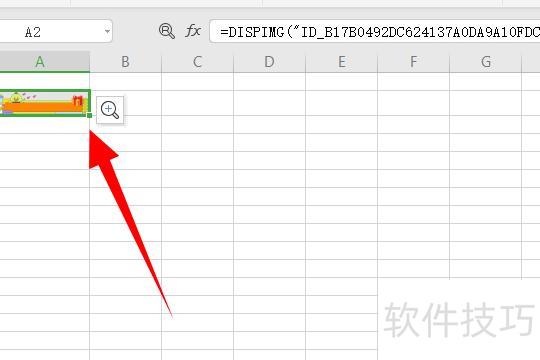
如下:
设备工具:华硕FX50笔记本,操作系统为Windows 10专业版,办公软件使用Office 2026。
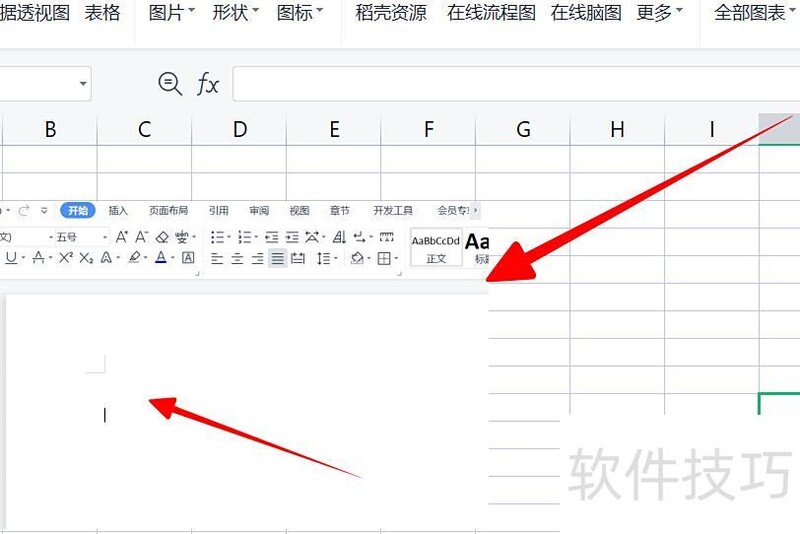
首先,启动Excel程序界面。
第三步,在插入选项中找到插图并点击选中。
第四步,点击下的按钮。
选择设备,进入图片选择界面。
选择所需图片并点击插入按钮完成操作。
图片已插入表格中。
制作图表步骤:选数据,插图表
打开一个Word文档文件。
在插入菜单里,找到图表按钮。
点击图表按钮,任选一种类型后确认即可。
右侧会同步弹出一个Excel表格,用于编辑刚刚插入的图表数据。
可点击Excel表格右上角关闭,需要时重新打开即可。
在设计菜单中点击编辑数据按钮,即可重新打开刚才关闭的Excel表格。
只需修改Excel右侧数据,即可更新图表内容。
操作完毕后,可进一步调整图表的样式与颜色,使其更加美观。
在Excel菜单栏选择插入,点击并添加所需图片。
在Excel中插入图片的操作步骤:打开文档,定位插入位置,点击菜单栏插入,选择所需图片完成插入。
Excel用于创建电子表格,直观展示数据,实现数据的存储、处理、汇总与管理,提升信息组织与分析效率。
只需使用插入功能即可,接下来我将演示具体操作步骤。
设备为惠普暗影精灵8Pro,运行WPS软件版本11.1.0.13703。
打开要插入图片的Excel文件。
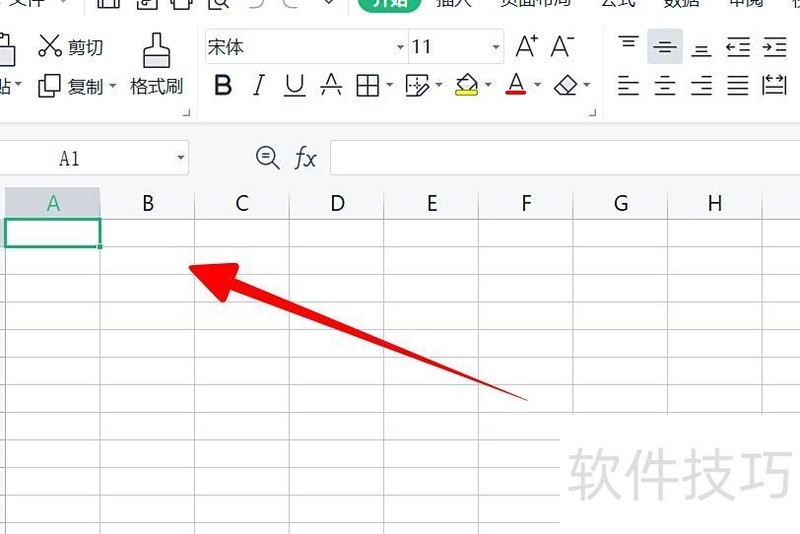
插入菜单中选择图片选项。
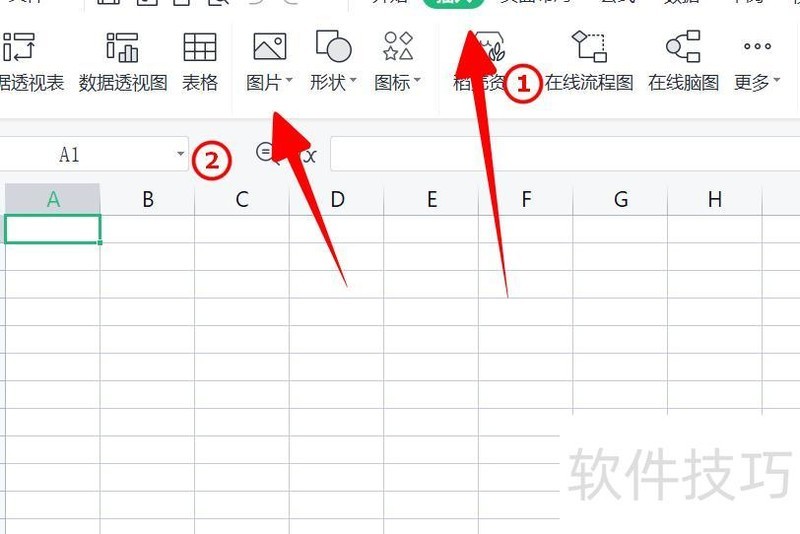
点击本地图片即可进入。

选择本地图片,点击打开按钮。
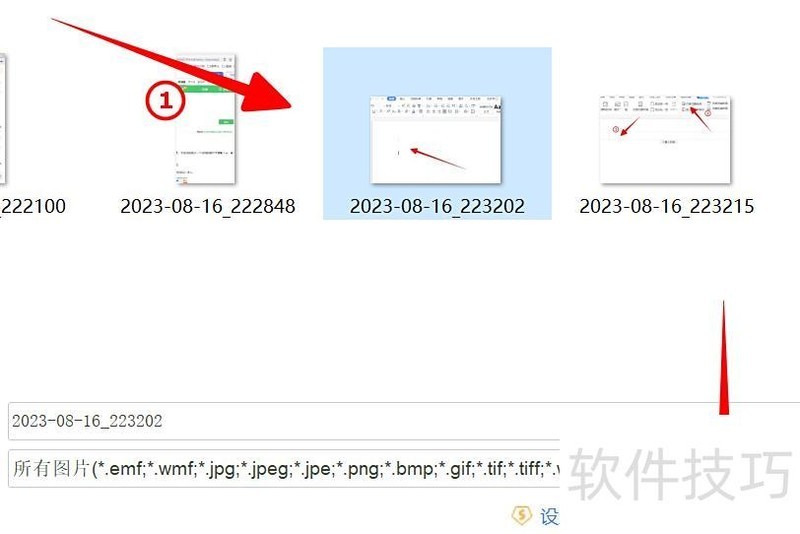
图片已成功插入Excel表格中。
以上就是Excel中插入图片的详细教程,掌握方法的朋友们赶紧动手尝试一下吧!?*??(ˊ?ˋ*)??*?
只需插入图片,如需置于单元格内,再将其嵌入即可。接下来,我将演示具体操作步骤。?(ゝω???)
电脑型号为惠普暗影精灵8Pro,运行软件为WPS Office版本11.1.0.13703。
打开需插入图片的Excel文件。
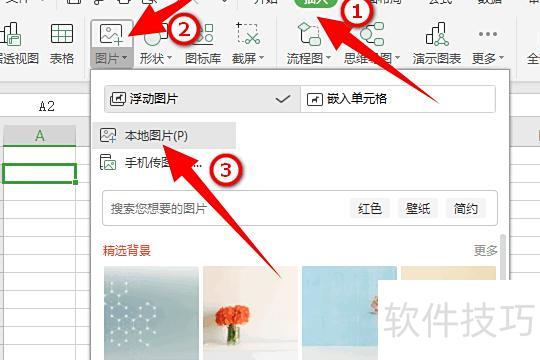
选中单元格,点击插入,选择本地图片并添加。
选择所需图片,点击选中后确认打开即可插入。
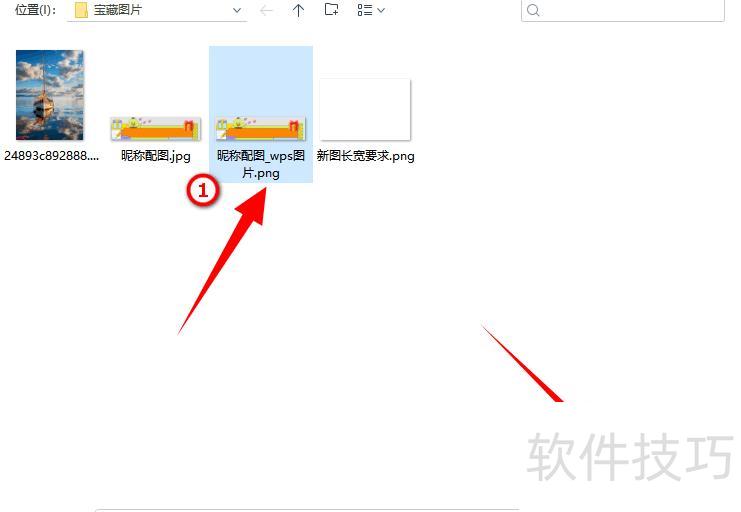
图片已成功插入表格。
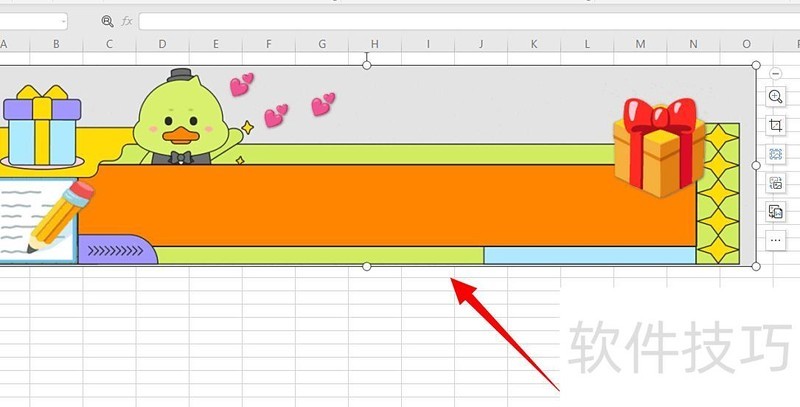
将鼠标放在图片上,右键点击并选择切换为嵌入单元格图片即可插入单元格。
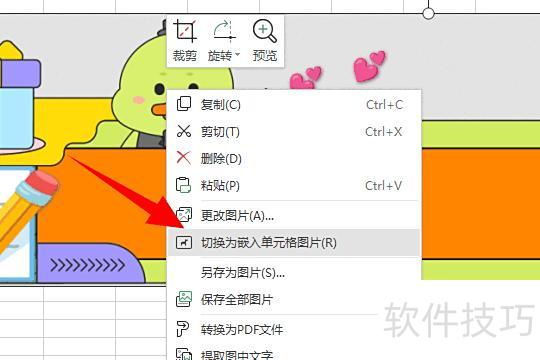
图片已成功插入并显示在单元格内。