
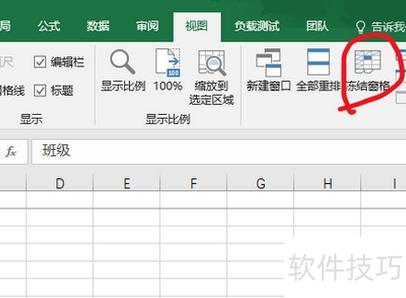
冻结窗格是常用操作,选中任意单元格后,依次点击→→,滚动表格时首行将保持固定,方便查看数据标题。
在制作包含较多行列的Excel表格时,若向下滚动页面,顶部的标题行也会随之移动,导致无法快速识别各列数据所对应的标题内容。为解决这一问题,可使用冻结窗格功能。操作方法是:将光标置于需要冻结的标题行下方的第一行,然后点击菜单中的窗口→冻结窗格。设置完成后,无论怎样上下滚动工作表,被冻结的标题行都会固定显示在页面顶部,始终保持可见。这样不仅提升了数据浏览的便利性,也显著增强了表格处理过程中的清晰度与工作效率,特别适用于大型数据表的编辑与分析场景。
在Excel中设置打印标题可使表头固定,每页打印时均显示。
方法步骤如下:
打开需打印标题行的Excel文件,点击顶部标签栏中的页面布局选项。
在页面布局中选择页面设置,点击打印标题进入设置界面。
点击标题行输入框后的区域选择按钮。
选中标题行$1:$1,点击输入框后的按钮,返回设置界面。
点击下方确定按钮,即可将指定行设置为打印标题行。
按下Ctrl+P键进入打印预览,可见第一页已正确显示顶端标题行。
翻至第二页,可见顶端标题行成功打印,后续每页的首行表头亦均能正常输出。
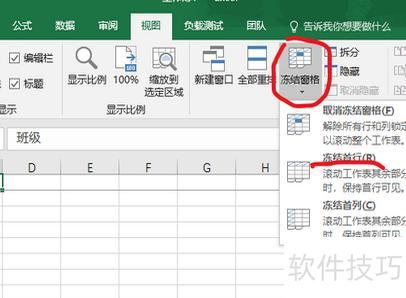
Excel固定表头操作步骤:视图-冻结窗格-冻结首行。
工具/方法:联想天逸510s电脑,Windows 11系统,Excel表格软件版本5.8.92。
若表头位于首行,点击视图选项卡中的冻结窗口下拉箭头进行设置。
选择冻结首行后,会出现一条不太明显的分界线,表示设置成功。
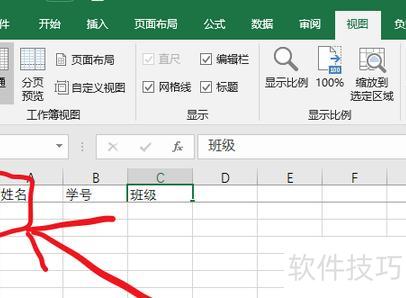
设置完成后,无论怎样滑动滚动条,表头都会固定在原位不动。
Excel表格操作技巧与实用方法
善用快捷键可显著提升Excel操作效率。如按Ctrl+C复制、Ctrl+V粘贴,Ctrl+A全选表格,Ctrl+Z撤销误操作,Ctrl+Shift+F调出字体设置窗口等。掌握这些常用组合键,能大幅减少鼠标操作,加快数据处理速度,让工作更流畅高效。熟练运用将极大提升办公效率。
2、运用快速填充功能:Excel中的快速填充是一项高效工具,可迅速提取数据序列或从列表中获取所需信息。例如,当存在包含姓名与身份证号的数据时,只需输入部分信息,系统即可自动识别规律并批量补全对应身份证号码,大幅提升数据处理效率。
Excel提供了丰富的公式与函数,可显著提升数据处理和计算效率。例如,利用SUM函数可快速求和,AVERAGE函数用于计算平均值,VLOOKUP函数则能从其他表格中查找匹配的数据,灵活运用这些函数能有效简化操作,提高工作效率。






















