
PPT中如何设计流程图?接下来将详细介绍具体步骤与方法。
启动PPT并新建文档,选择smartart图形功能,操作所示。
在打开的SmartArt流程图中,选取垂直V形列表并确认,所示。
系统已自动插入三个垂直V形图形,本次需使用四个,因此需在左上角新增一个形状。
选中插入的垂直V形图形,在设计选项中修改其填充颜色。
颜色主题选择丰富,本次操作选用彩色效果呈现,具体所示。
在每个图形上添加主标题和内容,标题使用加粗28号白色字体,内容文字保持默认黑色。
在插入选项卡的形状中,选择基本形状里的弧形进行添加。
在PPT中绘制半圆弧形,可依需求调整弧度大小。
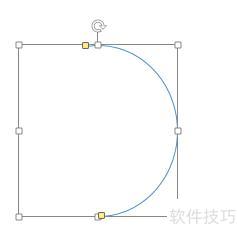
选择弧形,进入形状轮廓找到箭头,挑选合适样式后双击确认。
随即生成一条带箭头的弧线。
可依需求自由调整长度、颜色、粗细等样式参数。
绘制直线时,按住Shift键可使线条保持水平或垂直,具体方向由拖动角度决定。绘制椭圆时按住Shift键可得到正圆,绘制矩形时按住Shift键则可生成正方形,便于快速创建规则图形。






















