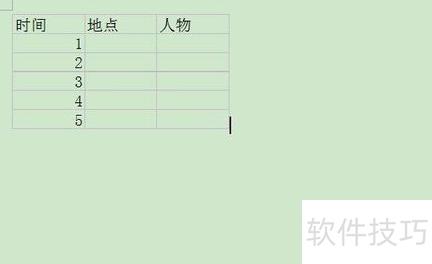
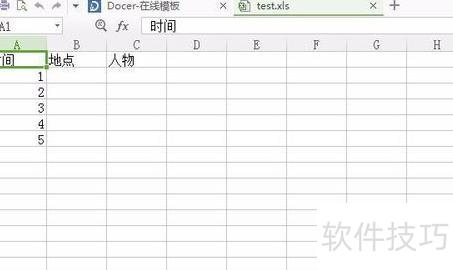
打开需插入Word文档的Excel文件。
点击目标单元格,依次选择插入菜单中的对象命令。
在对象对话框的新建选项卡中,选取Microsoft Office Word文档类型,然后点击确定按钮。
此时Excel中会弹出一个Word文档编辑框,可直接输入内容,操作方式与在Word中编辑文档一致。
可拖动Word文档对象四周的控点调整其大小,或将鼠标移至边缘拖动以改变位置。编辑完成后,在对象外任意单元格单击鼠标即可退出编辑状态。
单击Word文档对象时,其周围会出现圆形控点,可像绘图对象一样自由拖动位置和调整大小,操作便捷。双击该对象则可重新进入编辑模式,继续进行修改。
除了新建Word文档对象外,进行到第3步时可选择由文件创建,点击浏览按钮,找到并选中已有的Word文档,确认后返回对话框并单击确定。这样即可将现有Word文件插入Excel中,之后只需双击该对象,便可随时打开并编辑其中内容,操作便捷,便于信息更新与调整。
若要直接引用存储在硬盘或其他设备中的Word文档,同时避免增加Excel文件体积,可勾选链接到文件选项。如此设置后,一旦源Word文档内容发生修改,这些变更将自动同步更新至Excel文档中,确保数据一致性与实时性。
上述两种方法均包含显示为图标复选框,勾选后,Excel中仅显示图标,双击该图标即可启动Word打开并编辑文档。
Excel可嵌入Word文档,Word也能插入Excel表格,二者功能互通,可举一反三。

本视频演示设备为华硕天选2,操作系统为Windows 10专业版,所用软件为Microsoft Word 2026与Microsoft Excel 2026版本。
打开需插入Excel表格的Word文档,定位到目标位置,点击顶部工具栏中的选项,在功能区选择按钮。弹出对话框后,勾选,点击找到所需Excel文件并确认。插入后可自由调整表格的大小与位置,完成布局优化。
本期视频到此结束,谢谢观看。
工具/原料
WPS表格或Excel软件
WPS文字或Microsoft Word
方法如下:
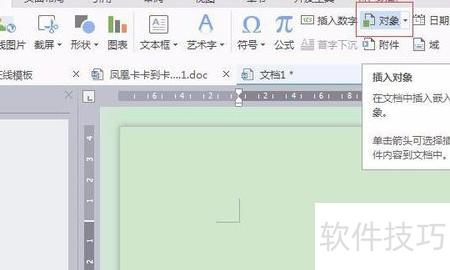
打开WPS文字,点击插入选项卡中的对象按钮,操作见图示。
点击对象后,弹出界面,可选择插入新建或已存在的对象,进入新建选项,找到并选择Microsoft Office Excel 工作簿。
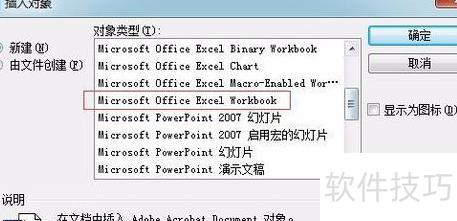
点击确定后,将弹出新建的Excel表格界面,可在此进行编辑操作;若无需编辑,直接关闭窗口,Word文档中便会插入一个空白表格。
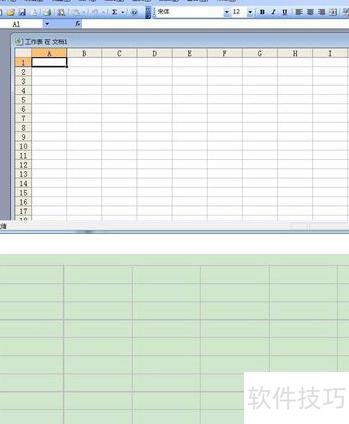
返回第二步界面,点击由文件创建,进入相应设置页面。
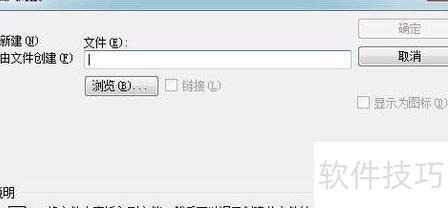
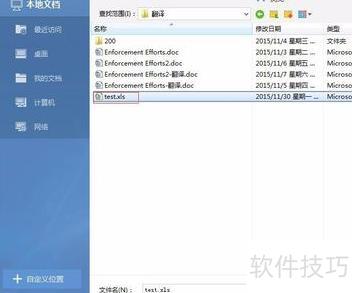
点击浏览按钮,弹出文件选择窗口,定位到目标表格所在目录即可。
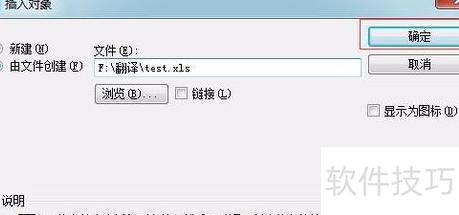
点击确定完成表格插入,效果所示。