
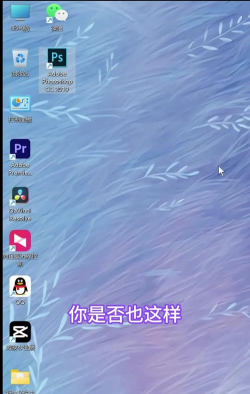
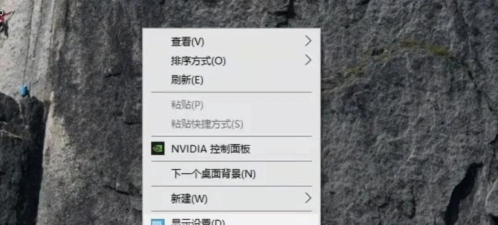
在Windows系统中,右键桌面空白处,取消勾选“自动排列图标”和“将图标与网格对齐”即可自由摆放图标。macOS系统默认支持自由摆放,直接拖动即可。第三方软件如Fences可提供更高级管理功能。
Windows桌面图标随意放置方法
在Windows系统中,可通过安装Win7文件夹内图标随意拖动排列补丁,或使用第三方软件如Fences,实现桌面图标自由摆放,无需固定网格对齐。
参考资料
windows 能实现文件夹内图标随意摆放,本人亲测win10,有效!~~~ - ...
第一步,,,,Win7文件拖动补丁(Win7/Win8/Win10文件夹内图标随意拖动排列)下载-Win7系统之家,登录网页点击电信安全下载按钮,注意取消下载附加的乱七八糟软件,用迅雷下载下来,得到文件1,解压得到文件3,安装得到文件2,点击文件2,确定。 第二步,,,,重启电脑,然后打开我的电脑,这一块显示已经是无序状态了。 第三步,点击“查看”---直接双击“选项”上半部分(上下部分效果一样,...
让你的桌面不再一团糟,Windows 桌面整理工具:Fences - 知乎
目前管理桌面的软件有很多。比较知名的有腾讯的 Q+ 桌面 、360 的 360 软件管家 自带的桌面管理,也有提供大量桌面组件的 酷鱼桌面 、轻巧的 柠檬桌面 和许多其他的桌面管理软件,它们各有自己的优势,都可以自行比对后选择使用。
macOS桌面图标自由摆放
macOS系统默认支持桌面图标自由拖动排列,用户可直接拖动图标到任意位置,无需额外设置或软件,操作简单直观。
手动修改MacOS app应用图标大小,治愈强迫症 - 知乎
替换图标 3.1,右键需要替换的app,选择显示简介 3.2,在弹出的窗口中,点击左上角的图标,然后按下command+v,将修改好的图标进行替换 3.3,替换完成,再次打开launchpad看看效果,一致了吧
桌面图标管理工具推荐
推荐使用桌面管理软件如Fences、Q+桌面、360软件管家等,提供自由布局、文件夹管理、应用排序等功能,提升桌面整洁度。
不止是整理-CSDN博客
Folder Tidy提供了一套基于规则的自动化响应机制.它不要求你改变“随手保存到桌面”的自然习惯,而是通过你预设的指令,在你“一声令下”或定时自动执行时,将混乱瞬间归位.其工作流程可概括为三步: 监听与识别:你设定需要监视的文件夹(通常是桌面),并定义一系列规则.每条规则包含:匹配条件(如文件类型、名称关键词)和执行动作(如移动到X文件夹). 触发与执行:你可以手动点击“整理”按钮,或在高级设...
有哪些好用的电脑桌面分类管理软件?_知乎
自己试过很多桌面管理软件,不过后来都放弃了. 其实在使用电脑软件桌面分类软件的时候,需要考虑一下追求的目的是为了什么?是为了让桌面更加好看,...
桌面图标自由排列功能介绍
部分系统如Windows 7/10支持文件夹内图标随意拖动排列,通过取消自动排列和网格对齐选项,用户可自由调整图标位置。
Windows 7 上有哪些值得推荐的桌面管理软件?_知乎
方法(共三步): 第一步 :新建文件夹,进行简单设置:【查看】→【选择详细信息】→将【备注】打上勾→【确定】 这时候,文件夹内右键【分组依据】中会出现【备注】选项 第二步: 右键快捷方式→【属性】→【快捷方式】→【备注】一栏填写 “分组名称” ,将欲归为一类的快捷方式填写相同的 “分组名称” 第三部: 按照 备注 分组
桌面图标布局设置技巧
通过设置文件夹分组、备注分类或使用自动化工具如Folder Tidy,可实现桌面图标分类管理,减少混乱,提升效率。
华为申请屏幕显示方法及电子设备专利,提高用户使用电子设备的体验|...
在第一屏幕和第二屏幕桌面组件布局一致时,桌面组件在第一屏幕上排列的先后顺序可与在第二屏幕上排列的先后顺序相同。这样可以降低用户使用第一屏幕的学习成本。电子设备上可设置有指纹按键。电子设备可根据作用在指纹按键上的滑动操作滑动在第一屏幕和/或第二屏幕上显示的内容。这样可以增加屏幕交互的可玩性,提升用户使用电子设备的体验。
桌面图标随意摆放常见问题
桌面图标随意摆放可能遇到的问题包括系统兼容性、软件冲突或布局混乱,需根据具体系统选择合适方法或工具解决。
AYANEO Pocket VERT 竖版复古掌机发布,1999 元起
AYAHome 桌面 Launcher 支持自由图标布局、壁纸自定义、应用排序与文件夹管理;AYASetting 提供按键自定义、多场景性能模式、设备伪装、「无感」按键映射 1.5 及AI 实时翻译等功能。






















