
使用画图软件的刷子工具手写文字,再复制粘贴至Excel中。
将纸上签名拍照后传至电脑,再插入Excel表格中。
Excel是一款电子表格软件,可用于创建和格式化工作簿,整合多个电子表格,帮助用户高效分析数据并支持科学的业务决策。通过Excel,用户能够系统记录数据、构建数据分析模型、编写公式进行数值计算,灵活地多维度透视信息,并将结果以柱状图、折线图、饼图等专业图表形式直观呈现。它广泛应用于财务、统计、管理等领域,极大提升了数据处理的效率与准确性,是现代办公中不可或缺的数据管理工具。
Excel常用功能涵盖会计、预算、账单管理、销售统计、报表制作、进度跟踪及日历应用等。
Excel提供丰富的公式与函数,可灵活选用,配合Microsoft Excel进行数据计算、信息分析及电子表格管理,支持网页数据整理,便于制作图表与资料列表,实现多种实用功能,极大提升工作效率,为用户带来操作便利。

Excel电子签名设置步骤详解
工具/方法:联想小新Air 14笔记本,Windows 10 20H2系统,Excel 2016软件。

在文本区找到签名行,点击展开后选择Office 签名行即可。

3、开启签名设置,填写签名人、职务、邮箱等信息,确认无误后点击确定。

此时在表格中插入签名,双击图片即可打开设置窗口进行配置。

打开签名窗口后,点击选择图像,在弹出的图片选择窗口中选取已准备好的签名图片。
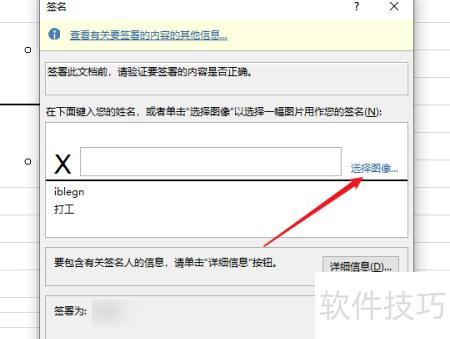
选择完毕后,点击签名按钮,并在弹出窗口中确认。

7、在Excel中插入电子签名功能即可完成。更便捷的方法是将签名保存为图片,再通过插入图片功能添加到表格中。

一、添加签名行
打开文档,将光标定位到需插入签名行的位置,依次点击、,选择按钮即可。
打开签名设置对话框,在相应文本框中输入建议签名人姓名、职务、邮箱地址及对签署人的说明(可选);如无需显示签署日期,取消勾选在签名行中显示签署日期选项。确认信息无误后,点击确定完成设置。
此时文档将自动插入签名行。
二、添加手写签名
首先,签名人在白纸上写下姓名,随后用扫描仪将其扫描,并以.bmp、.gif、.jpg或.png等图片格式保存为电子文件。
选中已创建的签名行,右键点击,从菜单中选择签名选项。
在签名对话框中,若需添加打印签名,可在X旁的输入框内键入姓名;若要插入手写签名,则点击选择图像按钮,从弹出窗口中选取签名图片文件,确认无误后点击选择按钮完成操作。
完成上述步骤后,点击签名按钮,文档中将立即显示签名效果。






















