
在制作PPT时,若希望点击文字跳转至指定页面,通常可通过插入超链接实现。该功能在右键菜单中的超链接选项里进行设置,具体操作根据实际需求而定。如果需要单击某段文字后跳转到当前演示文稿中的某一特定幻灯片,可先选中该文字,右键选择超链接,在弹出的对话框中选择本文档中的位置,然后从列表中选取目标幻灯片,最后点击确定即可完成设置。
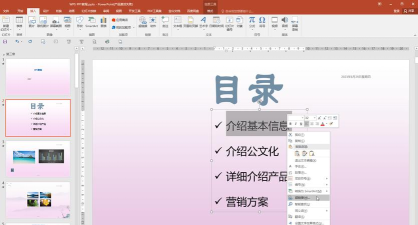
若希望点击文字后跳转到另一个独立的PPT文件,则操作步骤略有不同。同样先选中文字并右键选择超链接,但在链接目标处应选择原有文件或网页。随后在查找范围中浏览计算机,定位并选中要跳转到的外部PPT文件,确认后即可建立跨文件的链接。
此外,在PPT中插入文本框也是常用操作之一。可在工具栏中点击插入,选择文本框下的绘制横排文本框,在幻灯片页面中拖动鼠标绘制出文本框,并输入所需问题内容。用相同方法再插入一个文本框用于填写答案,便于展示问答内容。
为确保播放时按手动控制翻页,需调整放映设置。进入幻灯片放映菜单,选择设置放映方式,在弹出的属性框中将换片方式设为手动,取消勾选使用排练计时和自动换片时间等相关自动播放选项,点击确定。
同时,在切换选项卡中,也可对每页幻灯片的换片方式进行设定。在右侧的换片方式区域,勾选单击鼠标时换片,但不要启用设置自动换片时间,以保证播放过程中由用户主动控制进度。如此设置后,结合动作按钮或超链接功能,即可实现灵活、精准的页面跳转与互动效果。






















