
使用WPS制作个性化PPT模板的操作步骤如下:
首先,打开WPS演示软件,新建一个空白的演示文稿。这是整个模板制作的基础,确保从一个干净的界面开始,便于后续统一风格的设计。
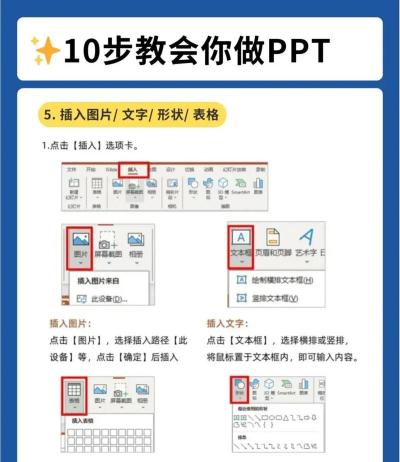
接着,进入视图菜单,在功能区找到母版视图选项,点击其中的幻灯片母版。进入母版视图后,系统会显示左侧缩略图面板,包含多个母版和版式幻灯片。通常第一张为主母版,控制整体样式,其余为不同内容布局的版式页。在此模式下进行的修改将影响所有基于该模板生成的幻灯片。
图片插入后,可根据幻灯片的实际尺寸调整其大小,并拖动至合适位置,使其完整覆盖整个页面。若图片遮挡了标题或正文区域的占位符,可右键点击图片,选择置于底层或下移一层,确保文本框等内容元素能够清晰显示在前景。
完成背景设置后,可以进一步自定义模板的整体风格。在母版视图中,可通过字体设置统一标题与正文所使用的字体;通过颜色主题设定配色方案;也可以对背景样式、项目符号、页眉页脚等细节进行精细化调整。这些设置将作为模板的核心规范,应用于所有后续幻灯片。
如果需要设计首页与其他内页不同的样式,可在左侧缩略图中选中主母版,右键选择新标题母版,从而创建独立的封面页样式。例如,首页可保留完整背景图并添加LOGO与标题文字,而内页则采用半透明蒙版或纯色背景,提升阅读舒适度。
此外,还可以提前准备好品牌标识(如公司LOGO)、标准配色、常用图标等素材,一并在母版中插入并固定位置。比如将LOGO放置在每页的右上角,并调整其层级为底层,这样无论切换何种版式,标志都会保持一致且不被其他内容覆盖。
所有设计完成后,点击关闭母版视图按钮,返回普通编辑模式。此时,模板的基本框架已构建完毕。用户可以在开始菜单中点击新建幻灯片右侧的下拉箭头,查看新增的版式是否已按预设呈现。若一切正常,则说明模板已成功应用。
若希望将此模板保存为可重复使用的文件格式,可选择文件→另存为,在保存类型中选择WPS演示模板文件(.dpt)或PowerPoint模板(.potx),命名后保存至本地。今后每次新建PPT时,即可直接调用该模板,大幅提升工作效率。
值得一提的是,PPT模板本质上是一种预先设定好版式、色彩、字体和背景的格式化框架。它不仅统一了演示文稿的视觉风格,也简化了内容填充的过程。无论是用于企业汇报、教学课件还是产品展示,一套精心设计的模板都能显著增强表达的专业性与吸引力。
目前主流的演示文稿制作工具包括微软Office中的PowerPoint以及国产办公软件WPS演示。两者在功能上高度相似,均支持母版编辑、动画插入、多媒体集成等高级特性。随着办公自动化的发展,PPT已成为信息传递的重要载体,广泛应用于会议演讲、远程教学、网络直播等多种场景。
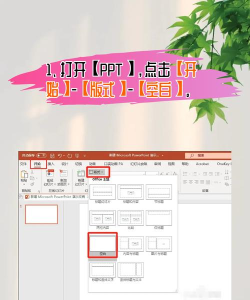
值得注意的是,演示文稿是一个完整的PPT文件,而其中的每一页称为幻灯片。各幻灯片既独立承载特定内容,又通过统一的设计逻辑相互关联,共同构成连贯的叙述结构。利用模板,不仅能快速搭建页面框架,还能插入图表、动画、备注、讲义等丰富元素,使内容呈现更加生动直观。
要应用已制作好的模板,可在新建空白演示文稿后,于右侧幻灯片版式区域点击下方的小箭头,选择幻灯片设计,再通过浏览功能定位到本地保存的模板文件(如.pot或.dpt格式),点击应用即可将其加载到当前文档中,实现风格的无缝切换。






















