
随着PPT在工作、学习和汇报中的广泛应用,人们对PPT的设计要求也越来越高。你是否也曾因为自己的PPT显得平淡无奇、缺乏创意而感到困扰?是否在一次次修改中仍觉得页面毫无亮点?今天,就为大家分享一个简单却极具视觉冲击力的设计技巧——镂空效果,让你的PPT瞬间提升档次,展现出高级感与设计感。
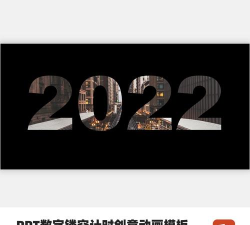
首先,我们需要准备一张具有视觉吸引力的背景图。为了增强整体氛围,建议选择一张色彩丰富、构图饱满的图片作为底图。例如,玫瑰花背景就是一个不错的选择,它既能营造浪漫氛围,又能为后续的镂空设计提供良好的视觉基础。插入图片后,点击插入选项卡,选择形状中的任意多边形工具,开始绘制你想要的图形轮廓。
图形的选择可以根据主题自由发挥,这里以多边形为例进行说明。使用鼠标在页面上勾勒出大致形状后,选中该图形,右键点击并选择编辑顶点,即可对每个角点进行精细调整,实现个性化造型。这一步非常关键,因为它决定了最终镂空区域的形态和美感。
接下来,在图形选中的状态下,双击或右键选择设置形状格式,进入格式设置面板。在这里,你可以更改填充颜色、透明度,甚至去除边框线条,使图形更好地融入背景之中。合理的样式调整能让镂空部分更加自然协调,避免突兀感。
将编辑好的文字精确地覆盖在之前创建的形状上方。确保两者的相对位置合适后,先选中底层的形状,再按住Shift键选中文字部分,接着在绘图工具-格式选项卡中找到合并形状功能,选择剪除命令。此时,文字部分就会从图形中被挖空,呈现出通透的镂空效果。
需要注意的是,不同版本的PowerPoint操作略有差异。例如,在2010版中,形状剪除功能默认未显示,需通过文件—选项—自定义功能区将其添加至工具栏中的新建组才能使用。但无论版本如何,最终呈现的效果是一致的。
所谓镂空感,本质上是在页面某一区域通过挖空处理,使下层内容透过上层图形显现出来。这种设计常用于突出重点信息,增强层次感。除了文字,图像、图标等元素也可应用此技法。此外,还可尝试使用圆形、几何图形或其他创意形状作为镂空模板,搭配特殊字体风格,进一步丰富视觉表现。
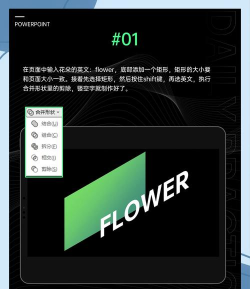
例如,在案例一中,若直接采用圆形作为镂空载体,配合不同尺寸的文字排列,可营造出节奏分明的版式效果。或将文字替换为装饰性图案,也能起到画龙点睛的作用。灵活运用镂空技术,结合审美判断与内容需求,定能打造出令人眼前一亮的高质量PPT页面。






















