
制作精美PPT可从内容、排版、配色和动画等方面着手。
选择统一且美观的设计风格,确保PPT整体协调。可使用预设主题模板,也可自行设计,突出视觉一致性和专业感。
合理的布局能使PPT更清晰明了,借助网格线对齐文字与图像,确保内容排列整齐、结构有序,提升整体视觉效果与信息传达效率。
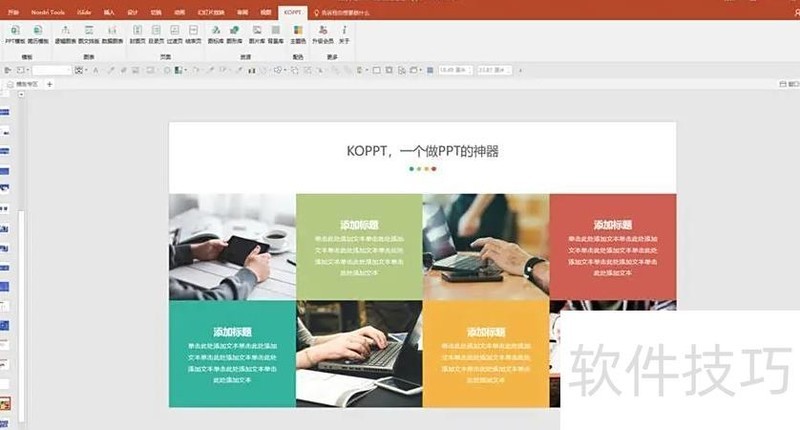
选择清晰易读的字体,如Arial或Calibri,合理设置字号避免过小,并确保文字颜色与背景形成鲜明对比,以提升PPT的可读性和视觉效果。
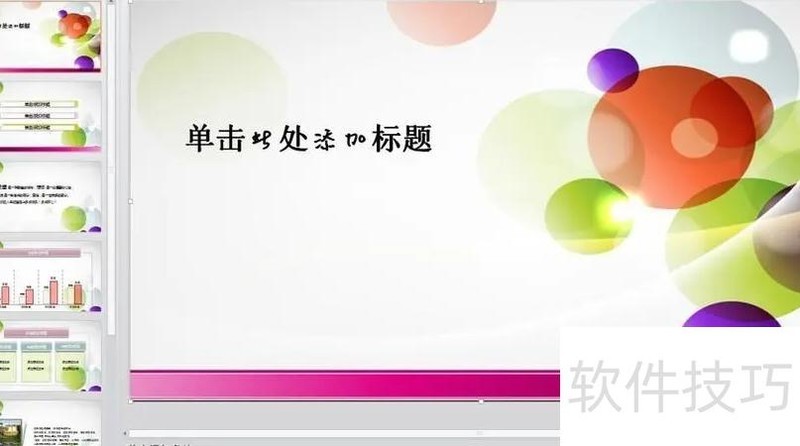
合理运用动画与转场可增强PPT动感,但应避免过度使用,保持简洁流畅。
PPT内容应简洁明了,避免冗长,精炼表达更易吸引听众注意力。
7. 配色:选用协调的色彩组合可提升PPT美感,可采用相近色或互补色搭配,增强画面层次与视觉冲击力,使整体呈现更富表现力和吸引力。
1、要有头有尾
一份规范完整的PPT应包含封面与尾页。封面用于呈现标题,尾页则用于结束语或致谢,避免直接切入主题或仓促结尾。通过精心设计的首尾部分,不仅能提升整体质感,还能体现制作者的专业性与严谨态度,增强演示效果与观众印象。
图文结合,图像为主
PPT不应全是文字,否则页面呆板、缺乏美感。设计时可适当插入图片,与文字相互配合。PPT内容应简洁明了,仅作提示之用,具体细节由演讲者口头阐述,避免照读幻灯片内容,提升表达效果和观众体验。
依场合适度运用动画效果
PPT内置动画适度运用可提升整体效果,但应以简洁点缀为主,避免过于花哨而分散注意力。同时需结合播放场合,选择适宜的动画类型,确保与内容和氛围协调统一。
图文需清晰,视觉效果明确
设计PPT页面时需考虑实际播放效果,不仅要电脑预览,还需想象在大屏幕上远距离观看的情形。应确保观众从远处也能清晰看到内容,因此要合理设置文字和图片的大小,并注意其与背景之间的对比度,提升可视性与整体呈现效果。
可适时添加背景音乐,但应避免使用PPT内置音效。
播放PPT时添加背景音乐,能增强氛围。如有需要,可插入合适的音频文件,但应避免使用PPT自带的音效,以免影响整体效果和观感体验。
页面排版应追求简洁整齐。众多PPT设计网站不仅提供可直接下载的模板,还展示优秀作品供参考借鉴。平时可多留意学习。各类平面设计在排版上具有共通性,如书籍、画册、网页及平面广告等,均可作为排版灵感来源,提升整体视觉效果与布局能力。
将文字转化为图形图像(重点):需准确理解文案并提炼核心信息。由于PPT通常配有讲解,内容可更抽象简洁。因此,能用图示表达的内容应优先使用图像替代大段文字,避免枯燥冗长,增强视觉吸引力,使页面更生动美观,有助于提升观众的兴趣与注意力,提高信息传达效率。
3、素材搜索:将文字转化为图像时,需寻找紧扣主题的图片。可通过关键词在网络资源中筛选,或从专业设计素材网站下载,并建议逐步建立个人素材库,方便日后使用。
PPT设计应简洁大方,避免过于花哨,突出核心内容,确保观众能迅速捕捉重点,有效吸引注意力。
除了调用外部图片,还可借助PPT内置的SmartArt图形,使内容呈现更简洁美观。
一些PPT插件提供精美模板,安装后可直接套用修改,操作简便。用户可在网上搜索相关资源下载体验,提升制作效率,节省时间精力。
快速制作美观PPT的实用技巧
背景与文字颜色需形成对比
制作PPT时,除注重整体美观外,还需关注观众的观看体验,避免背景与文字颜色过于相近,以免影响阅读效果。
若背景为深色而字体为黑色,文字将因对比度低而难以辨认。
技巧分享:背景与文字颜色应深浅搭配,选用互补色如红绿、蓝橙、黄紫,可增强视觉对比效果。
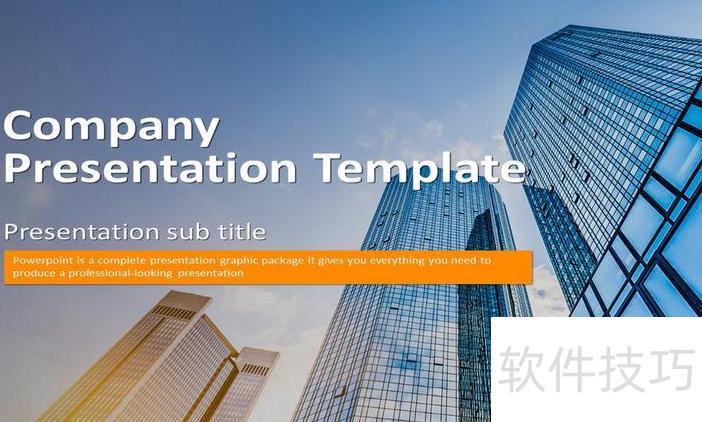
文本与图片的对齐方式
整齐的图文排版令人赏心悦目,画面整洁有序;若图文错乱不对齐,则易显得杂乱无章,影响视觉美感。
分享技巧:
双击文本框,进入格式设置,将边距上下左右均调整为0。
双击文本框全选文字,点击开始,段落设置中选择两端对齐。
一键生成目录页
制作PPT时,若习惯总-分-总结构,可在标题页后添加目录页,避免仅罗列一二三点,将文字内容转化为图表形式,视觉效果更佳,提升整体呈现质感。
分享技巧:全选文字,点击开始选项卡,进入段落组,选择转换为SmartArt图形,挑选喜欢的样式,调整颜色与布局即可。
将PPT文件转换为PDF格式。
需要打印PPT的朋友或许会用到这个方法:直接打印可能因版本不同导致排版错乱,而转为PDF后则能避免这一问题,因此我在学生时代常将课件转成PDF格式进行打印。
分享技巧:文件→导出→创建Adobe PDF→确认→保存即可。
少量PPT手动转换尚可,但数量较多时耗时较长,建议尝试使用第三方转换工具以提高效率。
打开全能PDF转换助手,选择其它转PDF,添加一个或多个PPT文件,点击开始即可完成转换。
05、压缩PPT
技巧分享:文件→选项→高级→图片大小和质量→默认目标输出设为150ppi。
06、隐藏幻灯片页面
当某个页面暂时无需显示但后续可能使用时,不必删除,可将其隐藏,待需要时再重新显示即可。
技巧分享:点击左侧缩略图,选择目标页面,右键即可隐藏幻灯片。
重复上述步骤即可取消隐藏。






















