
在PPT中展示文字时,我们常追求独特视觉效果。想要别出心裁,不妨亲自设计动画。借助口袋动画PA插件,轻松打造新颖的文字入场方式。下面将使用PA插件,实现文字飞舞乱入的炫酷效果,让演示更具吸引力和表现力。
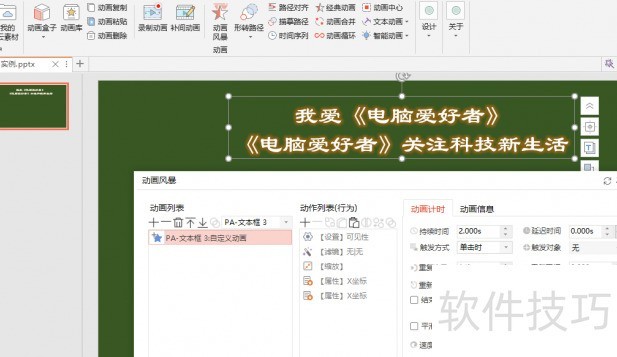
首先下载并安装口袋动画PA插件。新建一张空白幻灯片,并设置所需的背景颜色。通过文本框插入所需文字,调整字体格式,并去除边框。进入口袋动画PA选项卡,点击盒子版,系统将自动切换至专业版界面。选中已输入的文字,点击动画风暴按钮,在弹出窗口的动画列表中点击+号,选择自定义动画;接着在动作列表中再次点击+号,依次添加1个滤镜效果、1个缩放动画以及2个属性动画,完成基础动画设置(1所示)。
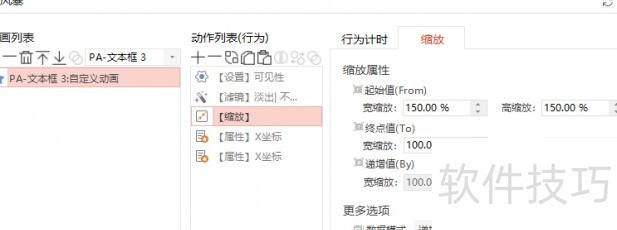
在滤镜选项卡中选择淡出类型;在缩放选项卡中设置起始宽度和高度缩放均为150%,结束时宽度和高度缩放均设为100%。操作对应图2所示效果。
接着,选中第一个X坐标行为,在右侧属性面板中,将第1帧的值设为ppt_x+sin(rand(10))/10,第2帧的值设为ppt_x;然后选中第二个X坐标行为,在同一面板中将属性类型更改为Y坐标,并设置第1帧的值为ppt_y+sin(rand(10))/10,第2帧的值为ppt_y,操作效果3所示。整个过程通过调整X和Y坐标实现轻微随机抖动,增强动画自然感。
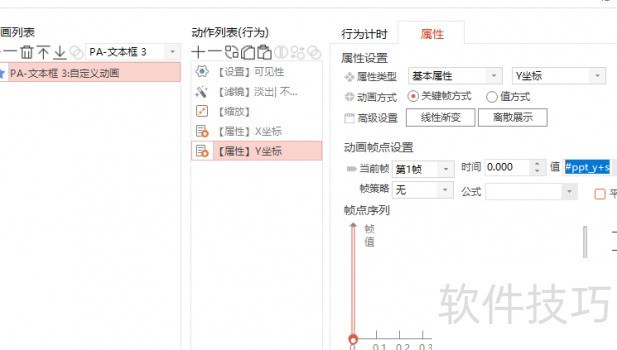
注意:公式中所有字符均为半角英文。
选中幻灯片中的文字,进入动画选项卡,点击动画窗格。在窗格中右键点击动画,选择效果选项,将动画文本设为按字母顺序,字母延迟设为1。切换至计时选项卡,开始方式选择上一动画之后,持续时间设为0.8秒。
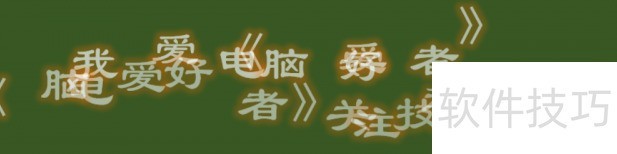
完成文字飞散效果设置后,播放预览即可看到动态飞入的视觉效果(图4)。
提示:文中参数仅供参考,字母间延迟等设置可根据实际需求灵活调整,无需完全照搬。




















