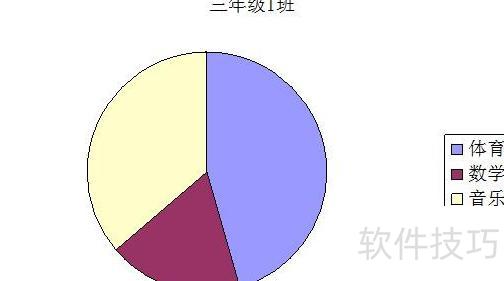
选择合适的显示比例大小。
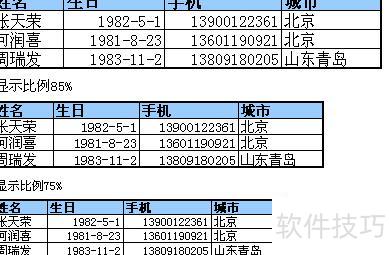
中文字体多采用宋体,但在默认100%显示比例下视觉效果欠佳。相比之下,85%的比例更为舒适,观感更佳。当需要处理大量数据或排版文字密集的文档时,75%的比例虽稍显小,却能提升页面信息密度,较为适用。将显示比例调整为85%,只需在100%状态下按住Ctrl键并向上滚动鼠标滚轮一次即可轻松完成;而75%则需手动输入设定。若比例低于75%,字体易出现变形、清晰度下降,影响阅读体验,因此不建议使用更小的显示比例。合理选择比例有助于提升文档的可读性与美观度。
背景网格线的保留与去除。
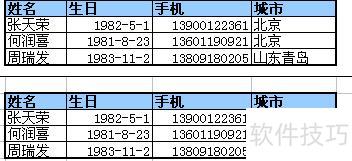
Excel默认显示灰色网格线,这些线条对视觉呈现有显著影响。所示,同一表格在开启与关闭网格线时效果截然不同:开启时,突出数据属性,强化这是一张数据表的印象;关闭后,视觉焦点转向内容本身,弱化了表格的形式感。因此,若工作表以展示数据为主,建议保留网格线以增强结构性;而若侧重文字说明或内容叙述,则应隐藏网格线,使页面更简洁、重点更突出,提升整体可读性与专业感。
在工具菜单的选项中取消网格线显示,但此方法受阅读者设置影响,建议全选所有单元格(Ctrl+A)并设置为白色背景,以确保显示效果统一。
3. 调整合适的线宽。
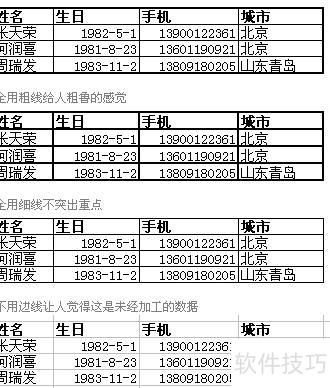
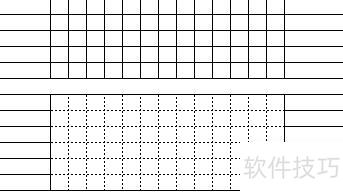
表格线的粗细对阅读体验有显著影响,应合理搭配使用。推荐采用细内线配粗外框的方式,操作简单,只需在格式工具栏中两次点击边框按钮即可实现。全用粗线显得笨重不美观,全用细线则缺乏结构感,而完全省略边线会让人感觉数据处理粗糙。当表格中存在大量密集的小单元格时,实线容易干扰视线,此时可将内部线条改为虚线,以提升整体可读性与视觉舒适度。
适当加粗突出重点,但不宜过多使用。
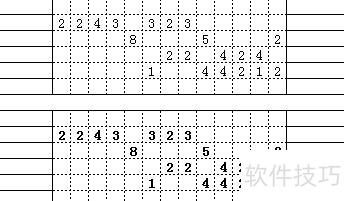
表头应使用粗体,这是明确要求。表格内的数据通常不宜加粗,以防主次颠倒。但在数据稀少的情况下,可适当采用粗体以突出重点。需注意,粗体不可滥用,若一屏内容大多为粗体,将影响阅读体验,应充分考虑读者的视觉感受与信息获取效率。
为标题单元格设置背景颜色。
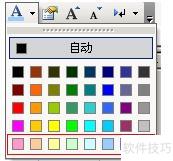
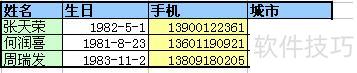
毫无疑问,单元格背景色按钮最下方一排颜色专为设置背景而设计(中红框所示)。常规配色习惯为:横向表头用淡蓝色,纵向表头用浅绿色,普通单元格设为白色,特殊单元格(如自动计算区域)则用浅黄色,所示。通过这种配色方式,可清晰区分各类单元格的功能与用途,提升表格的可读性与逻辑性。
尽量避免过多合并单元格。
合并单元格存在两个主要问题:一是在已合并的单元格前后插入新行时,新增行不会自动合并,造成各行格式不统一;二是在某些情况下无法向合并后的单元格粘贴数据,影响操作效率。因此,在制作用于收集数据的表格时,建议尽量避免使用合并单元格功能,以确保数据录入的顺畅与格式的一致性。
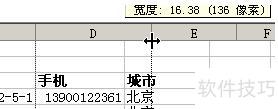
如何获得更宽的格子?实际使用中发现,许多人合并单元格只是为了得到更大的空间。其实只需拖动单元格的列标题即可调整大小,这一便捷功能却鲜为人知。
7.标注的方法。
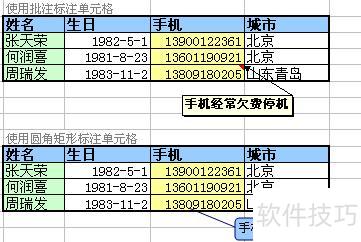
为单元格添加标注有两种方式。一是通过右键菜单插入批注,编辑后再次右击可查看,操作简便但样式不可自定义。二是手动绘制图形,我偏好使用圆角矩形,填充浅色背景,并采用相同颜色的深色作为边框,以实现更美观统一的视觉效果。
打开Excel软件,系统将自动新建一个电子表格。
点击视图菜单,选择工具栏下的绘图,Excel窗口中将显示绘图工具栏。
绘图工具默认位于软件窗口底部。
在电子表格任意位置,单击绘图工具栏中的文本框工具,按住鼠标左键拖动,即可绘制出所需大小的文本框。
松开鼠标左键后,弹出如下文本框。
此时方框内光标闪烁,可输入文字内容。
在Excel菜单栏中点击格式,然后选择文本框。
退出文本框设置界面。
在各选项卡中分别设定文字大小、对齐方式及文本框的线条样式、粗细与颜色等属性。
绘制统计图的方法步骤
用Excel图表功能快速生成折线统计图
打开空白电子表格,选定行列创建统计表,填入相关数据即可。
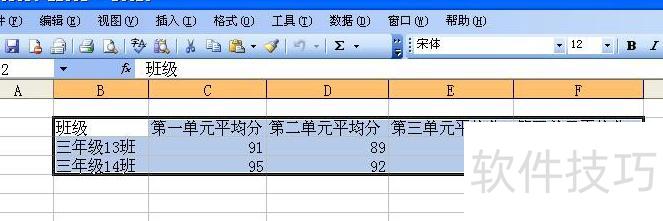
输入为两个班级四次测验的平均成绩。

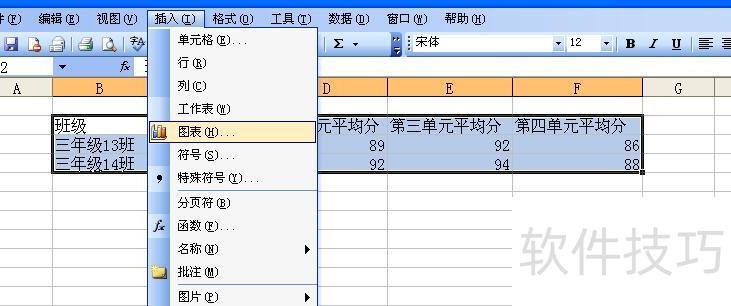
以该表格为例,首先用鼠标选中整个表格,然后在Excel工具栏中点击插入→图表,选择折线图类型,进入图表向导的标准类型选项卡,最后点击完成即可生成图表。操作步骤如下所示:
用鼠标点击选中该表格
在菜单栏中用鼠标点击插入,然后选择图表。
在图表向导的标准类型中选择折线图,并点击子图表类型中的第一种样式(黑色部分)。
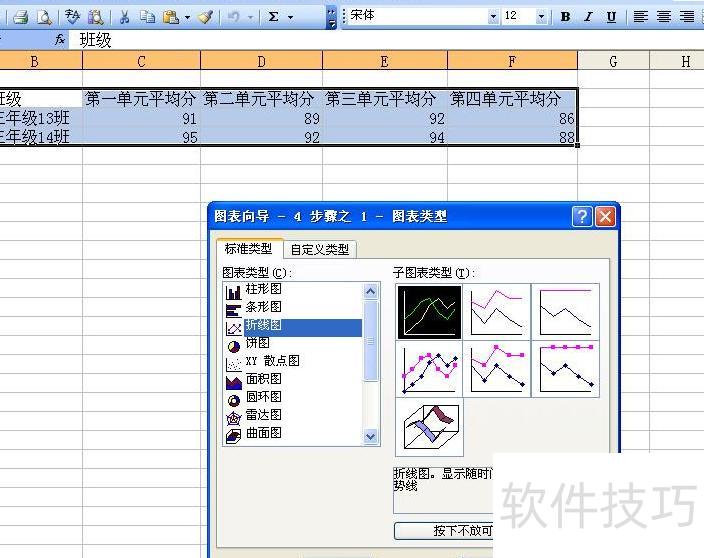
点击完成,自动创建折线图。
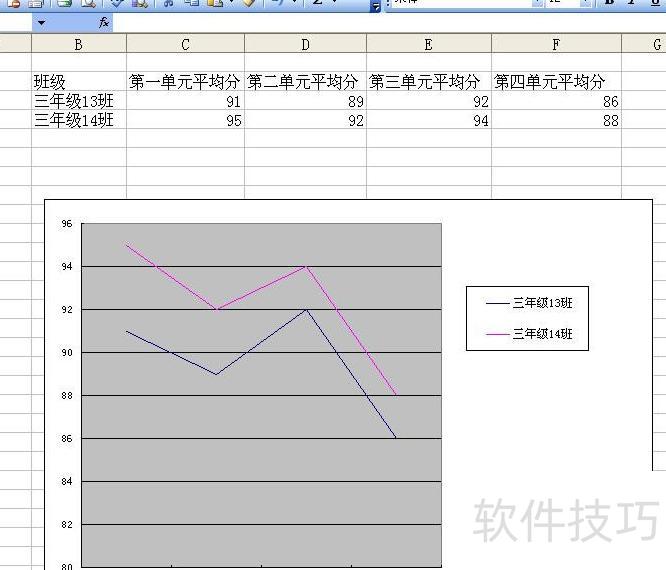
最后将制作好的图表复制到试卷指定位置即可。
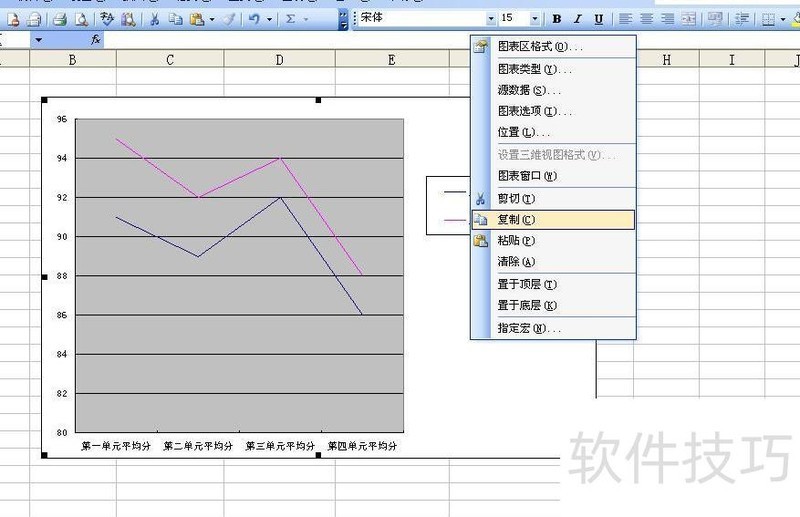
利用该方法,还能精确绘制条形图、扇形图等各类统计图表。
用Excel图表功能快速制作条形统计图。
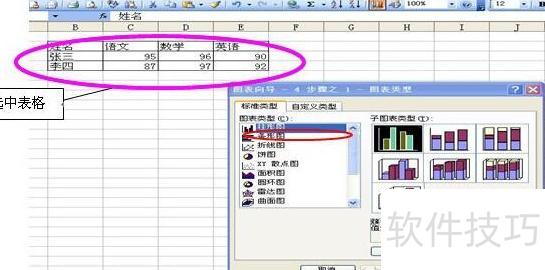
在空白电子表格中选定行列,创建统计表并填入相应数据。
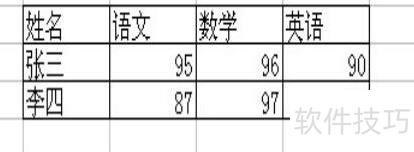
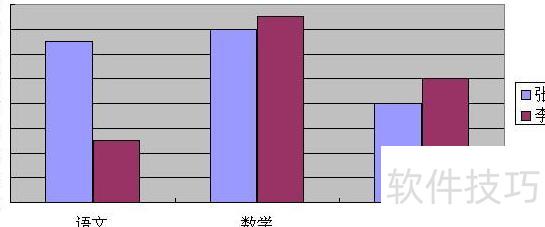
首先用鼠标选中表格,然后在Excel工具栏中点击图表或选择插入—图表—图表向导,在标准类型选项卡中找到柱形图,并在子图表类型中选择第一个样式(黑色部分),最后点击完成即可生成图表。操作步骤如下:
利用Excel图表功能快速制作扇形统计图。
该班全体学生参与兴趣小组活动情况统计表

使用相同方法,先用鼠标选中表格数据,在Excel中点击工具栏的插入菜单,选择图表或进入图表向导,在标准类型选项卡中找到饼图,子图表类型选取第一种样式,点击完成即可自动生成对应的统计图,结果如下所示。