在PPT中为图片添加动画效果,可增强演示表现力。只需选中图片,点击动画选项卡,选择合适的动画样式并调整参数即可完成设置。
使用联想天逸510S电脑,Windows 10系统,PPT版本11.1.0进行操作。
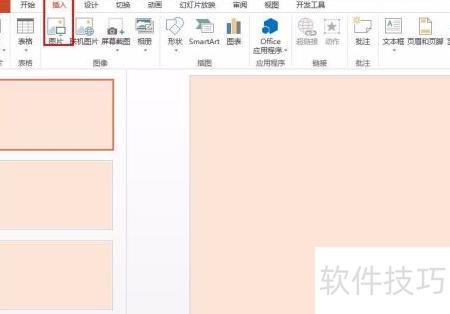
第一步:点击PPT插入菜单,选择图片功能。
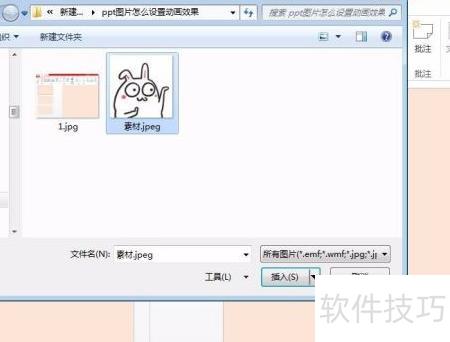
第二步:选择图片,点击插入按钮添加动画效果。
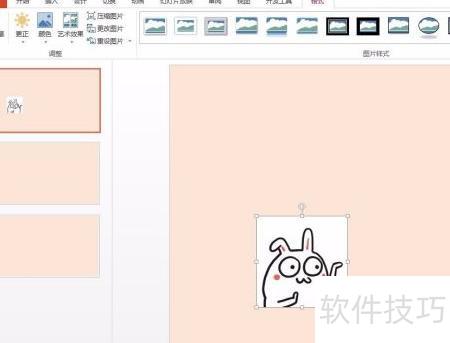
第三步:进入动画菜单,从红框标注的动画选项中选择所需效果,此处选中陀螺旋。
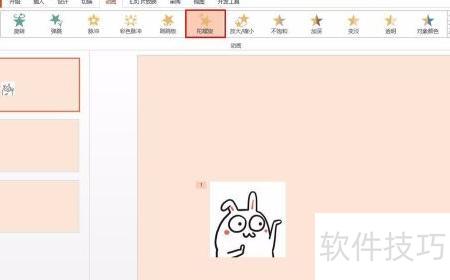
第四步:于动画效果右侧的效果选项内设定旋转方向与次数。
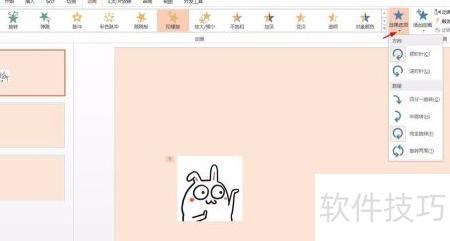
第五步:按需设定触发模式与持续时长。
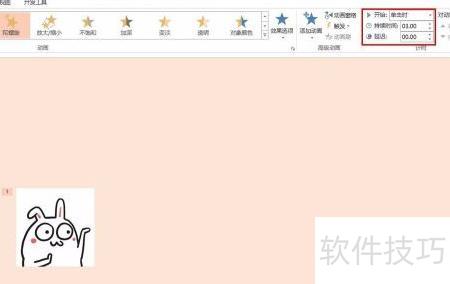
第六步:按F5播放幻灯片,查看图片动画效果。

打开一个ppt。
启动PowerPoint2016,进入主界面后导入一个PPT文件即可开始操作。
点击“动画”。
先选择需添加动画的图片或文字,再点击顶部菜单栏中的动画选项。
添加动画效果。
在动画选项中点击添加效果按钮,从弹出列表里为图片选择一个进入动画效果。
点击动画窗格选项。
接着点击右侧的动画窗格,右侧便会显示已添加的动画效果列表。
选择“计时”。
在动画窗格中找到刚添加的动画,右键单击并选择计时选项。
调整动画播放速率。
点击计时进入设置界面,找到期间选项,下拉可见多种动画播放速度,如非常快、快、慢等不同选择。
设置动画的延迟。
设置动画播放速度后,可点击期间上方的延迟选项,设定动画开始前的等待时间。
让PPT图片持续动画的方法如下:
首先需准备合适的素材,如用作PPT背景的图片。例如,可选用蓝天大海作为静态图并制作动态效果。设置方法:右键幻灯片→选择设置背景格式→点击图片或纹理填充→插入→从文件中选择所需图片即可完成背景添加。
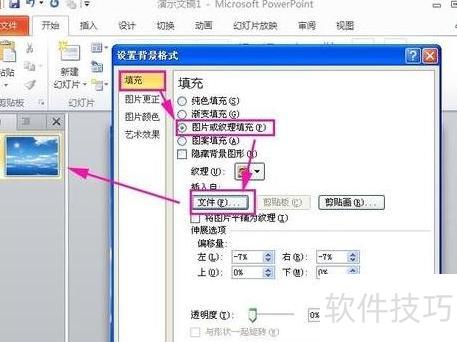
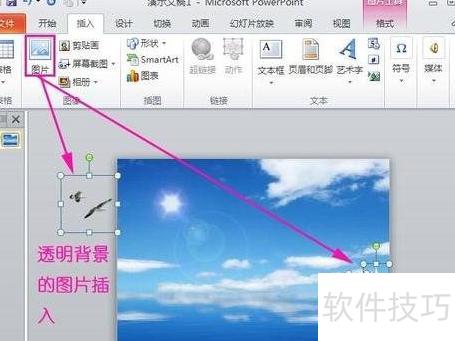
我设计的动态背景通过添加一艘航行于蓝天碧海间的船只和飞过的海鸟,使PPT背景更具生动感。建议插入带有透明背景的图片素材,以便更好地与原有PPT背景融合。操作时,点击插入→图片,选择合适的海鸟和船的透明图即可完成设置,提升整体视觉效果。
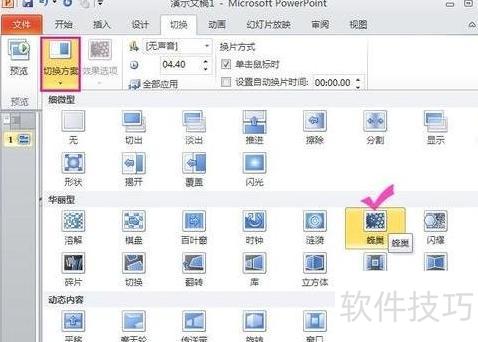
接下来我们来设置PPT背景的动态效果。首先为PPT原始背景图片添加动画,选择所需的背景图像后,在菜单栏中点击切换选项,进入切换方案设置界面,从中选取一种动态切换效果,例如蜂窝样式,即可让背景在幻灯片切换时呈现动感的动画表现,使整体演示更加生动有趣。
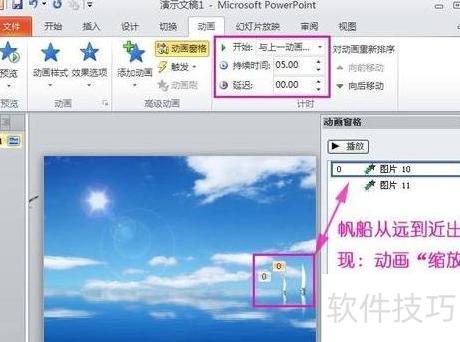
接下来,我们继续调整PPT中其他背景元素的动态效果。比如,让两艘帆船由远及近驶来:先选中帆船图片,点击动画选项卡中的自定义动画,再选择添加动画→进入→缩放,并设置动画开始方式为与上一个同时,持续时间设为5秒。
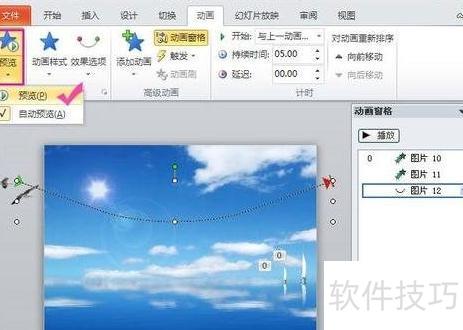
5、接着设置海鸟飞越大海的动画效果,选中海鸟图片,点击添加动画,选择动作路径中的弧形,此时海鸟图片将沿弧线路径移动。
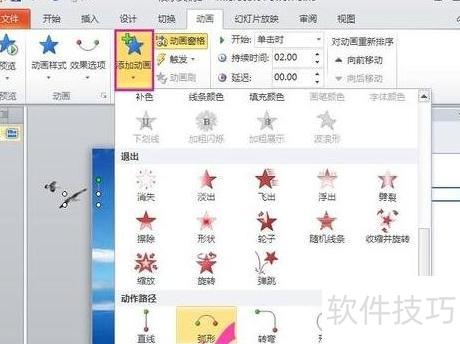
优化海鸟飞行动画,沿其弯曲路径裁剪红头末端,拉伸弧线覆盖整张幻灯片,设置动画计时为与上一动画同时开始,持续时间保持5秒。
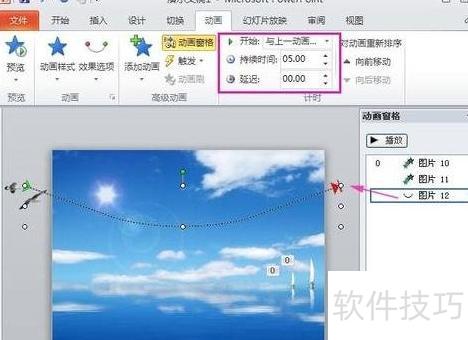
现已添加海鸟与帆船的动画效果,可点击动画选项卡中的预览按钮查看。由于两者的动画开始方式均设为与上一个同时,因此在播放时将同步呈现。