
PPT作为一种广泛应用的演示文稿格式,已成为教学、汇报和演讲中不可或缺的工具。许多用户在使用过程中常常遇到一个困扰:在进行幻灯片放映时,备注内容未能显示在自己的屏幕上,甚至完全无法查看。这给需要依靠备注提示进行讲解的演讲者带来了不便。其实,通过合理的设置,可以轻松实现观众只看到幻灯片内容,而演讲者自己能看到备注的效果。下面将详细介绍具体操作步骤。
首先,打开电脑中的PPT文件。找到需要编辑的演示文稿,双击进入编辑界面,确保文档已正常加载。这是后续所有操作的基础。
接着,在幻灯片下方可以看到单击此处添加备注的提示区域。点击该区域后,即可输入与当前页面相关的讲解内容。例如,可以在其中输入HELLO!作为示例备注,也可以根据实际需求填写更详细的讲稿或提示要点。这部分信息不会直接出现在放映画面中,而是为演讲者提供辅助参考。
完成备注录入后,进入放映准备阶段。点击软件界面底部的按钮,启动幻灯片播放模式。此时若发现屏幕未显示备注,不必担心,这是因为默认情况下备注并不自动呈现。
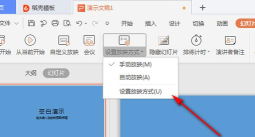
接下来,在放映状态下,使用鼠标右键单击当前幻灯片,在弹出的菜单中选择选项。这一功能是实现分屏显示的关键。启用后,系统会自动识别多显示器环境,并将不同内容分别投射到不同的屏幕上。
最终,当设置成功后,可以看到右侧或主屏幕上清晰地展示了包含备注信息的演示者视图。在这个视图中,除了当前幻灯片外,还会显示下一张幻灯片预览以及详细的备注文本,帮助演讲者流畅过渡、精准表达。
对于教师、讲师或各类公众演讲者而言,提前准备好讲课内容至关重要。他们往往需要知道每一页的重点讲解方向、时间安排及互动节点。传统的做法可能是手写笔记或另开文档记录,但这些方式不够便捷且容易分散注意力。而利用PPT自带的备注功能,则能将所有提示集中整合到演示文件中,极大提升准备效率和现场表现力。
本方法以PowerPoint 2003为例进行说明,但其核心原理适用于多个版本的办公软件。关键在于正确配置显示模式。第一步是在连接外部显示器或投影仪后,进入系统的显示设置。通常可通过右键桌面选择(或),进入选项卡,找到第二块屏幕标识(即投影设备),并勾选将Windows桌面扩展到该显示器。同时调整分辨率,确保画面清晰稳定。
设置完成后,两个屏幕将呈现不同的内容。左侧为观众可见的纯净幻灯片画面,右侧则是演讲者专用的操作界面。这样一来,观众只能看到精心设计的演示内容,而不会察觉演讲者的其他操作或私密信息。
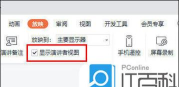
随后打开目标PPT文件,进入菜单,选择。在此界面中,务必勾选显示演示者视图选项。该功能仅在启用了多显示器扩展模式后才可激活。如果未看到此选项,请先确认是否已完成上述显示设置。
此外,用户还可通过快速完成相关配置。设置完毕后,点击放映按钮或直接按键盘上的F5键开始播放。需要注意的是,F5是从第一张幻灯片开始全屏放映,而点击工具栏中的从当前幻灯片放映按钮则可从选定页开始,便于局部演练或跳转演示。
在最终的演示者视图中,屏幕下方会显著展示备注区域,演讲者可随时查阅提示内容。与此同时,连接的投影仪或外接显示器仅输出标准幻灯片画面,不包含任何备注、计时器或其他辅助元素,保证了观众体验的专业性与整洁性。
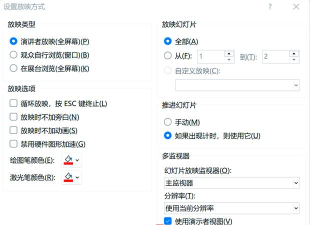
值得一提的是,不同办公软件的操作路径略有差异。以上描述基于WPS Office环境,若使用Microsoft Office系列软件,则应在完成多显示器设置后,进入→→勾选使用演示者视图,以实现相同效果。
通过简单的软硬件配合设置,即可实现演讲者屏幕与投影画面的差异化显示。这一功能不仅提升了演讲过程的条理性和自信心,也增强了整体演示的专业水准。无论是课堂教学、工作汇报还是公开演讲,掌握这项技巧都将带来显著的帮助。




















