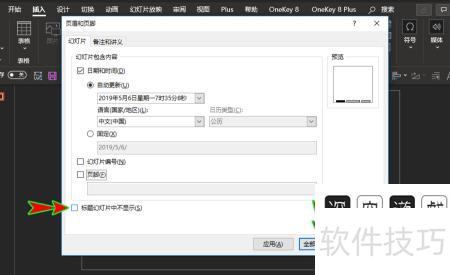
打开PPT,选择插入功能,从下拉菜单中点击日期和时间选项。
在页眉页脚选项中,勾选幻灯片页面上的日期和时间复选框。
勾选自动更新选项,确保日期时间与实际同步。点击自动更新旁的小箭头,可自定义显示格式,支持简略显示日期,或详细展示至年、月、日、时、分、秒等具体时间信息。
在页脚区域勾选日期显示,若标题幻灯片不需显示,再勾选标题幻灯片不显示。最后点击全部应用,即可完成PPT日期时间的设置。
循环录入脚本后添加内容
系统时间由Plugin.GetSysInfo.GetDateTime获取,表示当前系统的实时时间信息。
追踪打印系统时间信息
分割时间 = 将系统时间按空格拆分(首次分割)
TracePrint 分割时间为零
将第一次分割的结果按短横线再次拆分,得到分割时间2。
TracePrint 时间分割为两部分,各2秒
日期 = 时间分割后的第二部分赋值
打印追踪日期信息
在日常学习和工作中,许多人会用到PPT。有时需插入日期与时间,但若PPT并非立即使用,如何让其自动更新?其实可以通过设置实现动态显示。本文将介绍在PPT中插入可自动更新的日期和时间的具体操作方法,方便实用,助你提升效率。
首先打开电脑中的PPT,进入需插入自动更新日期时间的幻灯片页面,所示。
接着点击顶部工具栏的,在下拉菜单中找到选项,所示。
接着点击,弹出窗口,所示。
接着点击窗口中的选项卡,所示。
5. 接着勾选日期和时间,开启自动更新,并从下方日期格式中选择合适的一项,所示。
可根据个人时间安排,在设置窗口中选择是否在标题幻灯片中隐藏日期和时间,并决定该设置是否应用于全部幻灯片。设置完成后,幻灯片左下角将自动显示实时更新的日期与时间,具体效果所示。