
要将制作好的Excel动态图表插入PPT并实现点击打开功能,可按照以下步骤操作。
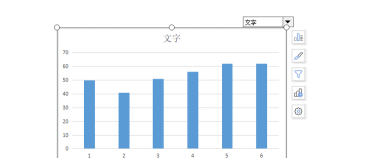
首先,确保已准备就绪所需的Excel动态图表文件。接着打开PPT,定位到需要插入图表的幻灯片页面。在顶部菜单栏中,点击插入选项卡,在其下拉功能区中找到并点击对象按钮,系统将弹出新的设置窗口。
在对象插入窗口中,切换至左侧的由文件创建选项,随后点击浏览按钮,从电脑文件夹中选择事先制作好的Excel文件,确认选中后点击打开。返回上一界面,勾选显示为图标选项,以便在幻灯片中以图标形式展示该文件,便于识别与操作。注意:此处不要勾选链接到文件,以免因路径变动导致文件无法正常打开。设置完成后,点击确定按钮,即可将Excel文件作为图标对象插入当前幻灯片。
此时,Excel动态图表已成功嵌入PPT页面。接下来,单击选中该图标,再次切换至顶部菜单中的插入选项卡,找到最右侧的动作按钮并点击,系统会弹出动作设置对话框。在其中选择对象动作选项,并在其下拉菜单中选取打开命令,最后点击确定完成设置。
至此,所有操作已完成。在演示模式下播放幻灯片时,只需用鼠标点击该图标,即可直接调出原始Excel文件的窗口,方便查看或操作动态图表内容。
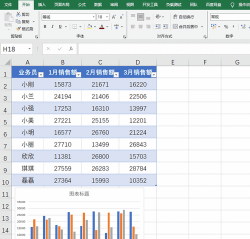
所需工具包括PPT 2007版本(其他版本操作大体一致)以及待插入的Excel文件。整个过程无需复杂编程,仅通过常规功能即可实现交互式演示效果,适用于汇报、教学等多种场景。




















