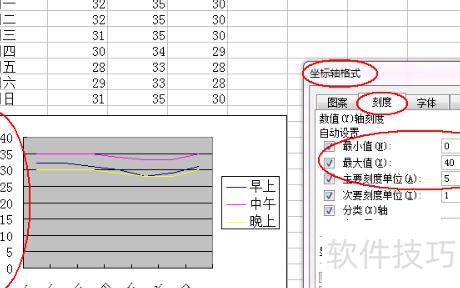
Excel绘制曲线图是办公常用技能,能有效辅助数据分析。本文将介绍如何利用Excel轻松制作曲线图,帮助提升工作效率,直观展示数据变化趋势。
在Excel表格中输入数据,所示,完成曲线图制作的第一步。
第二步:选择用于绘制曲线的数据区域,所示。
第三步:选中数据后,点击菜单栏中的插入选项(一所示),接着选择折线图按钮,并从中挑选一种所需的折线样式(三所示),系统将自动生成初步的折线图(四)。当前图表缺少标题、图例错误且无X轴与Y轴坐标标签,接下来需进一步调整坐标轴设置。
第四步:点击布局选项卡(见图一),选择图标标题选项(见图二),在图片上方添加标题,双击即可编辑标题文字。
第五步:点击坐标轴标题选项卡,系统将显示横纵坐标标题设置界面(1所示),按需添加标题后效果见图2。接着选择主要纵坐标标题选项,设置纵坐标名称,操作示意参见图3,完成后的图表4所示。若需修改图例名称,例如将默认的系列1更改为自定义名称,可先选中图表,右键点击选择数据,在弹出窗口中选中对应图例行,点击编辑按钮,在名称输入框中输入新图例名,并确认保存。若有多个图例,需逐一重复上述步骤进行修改,最终效果6所示。
步骤六:若需调整横纵坐标起始值及刻度间隔,可先选中纵坐标轴,右键选择设置坐标轴格式,弹出相应设置对话框,具体操作2所示。还可修改颜色等属性。横坐标的设置方法相同,此处不再赘述。
步骤七:若图表坐标轴颠倒,可点击设计选项中的切换行列功能进行调整,具体操作1所示,切换后效果见图2。
注意事项
修改Excel图表时,必须先选中图表,才能显示布局、设计等功能选项卡。
编辑图表时可多尝试添加网格线等操作,提升视觉效果。
用Excel绘制曲线图的方法是:
先在Excel表格中输入数据。
选择用于绘制曲线的数据。
选中数据后,点击菜单栏的插入,选择折线图按钮并确定类型,即可生成折线图。此时图表缺少标题、图例错误,且未显示X轴和Y轴坐标。
4、进入布局选项卡,点击图标标题选项,可设置标题位置,如置于图片上方,双击即可编辑标题文字。
点击坐标轴标题选项卡,可修改横纵坐标标题及图例名称。
Microsoft Excel是由微软公司开发的一款电子表格软件,适用于Windows和Apple Macintosh操作系统。凭借简洁直观的操作界面、强大的数据计算能力以及功能完善的图表制作工具,Excel在数据处理方面表现出色。加之微软成功的市场推广策略,该软件迅速赢得了广大用户的青睐,成为个人电脑上最流行的数据管理工具之一。自1993年作为Microsoft Office套件的一部分推出5.0版本以来,Excel在各适用平台上逐步确立了其在电子表格软件领域的主导地位,广泛应用于财务、统计、教育及企业管理等多个领域,至今仍保持强劲的竞争力和广泛的用户基础。
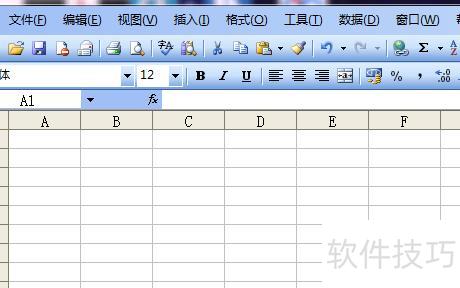
首先打开一个空白的Excel表格。
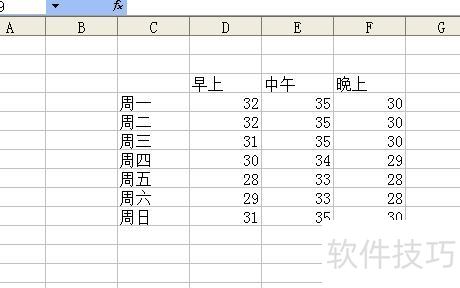
需将温度数据录入Excel表格,但多数温度测量设备可自动记录数据,并直接保存为Excel格式,无需手动输入。
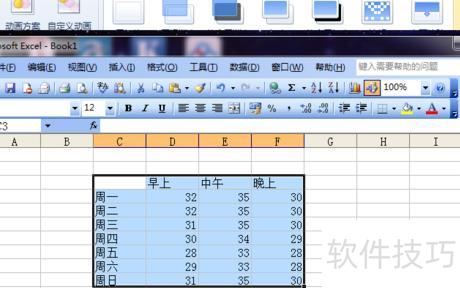
全选输入的文字,包括横栏标题时候和竖栏标题星期,以便避免后续修改。
点击插入,选择图表功能。
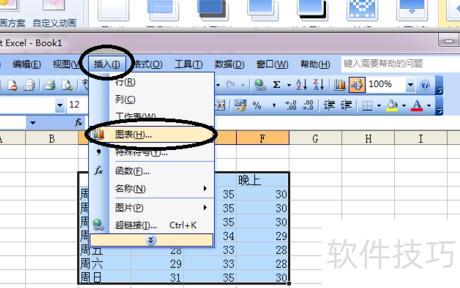
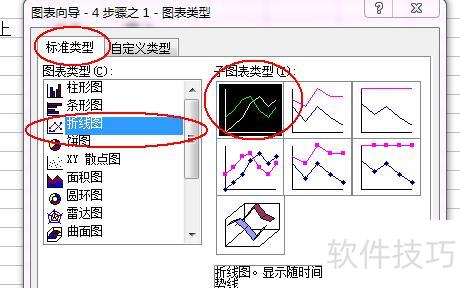
此时将弹出图表向导,选择标准类型中的折线图,并选定子图表类型。
温度曲线图生成后,若觉得温度数值分布稀疏,可双击左侧温度值,弹出坐标轴格式窗口,选择刻度选项,修改最小值和最大值,例如将最小值设为20,以优化显示效果。