
Excel处理重复值的方法多样,常用的主要有以下几种:
选中数据区域,点击开始选项卡,选择条件格式,新建规则,设置唯一值或重复值的显示样式。
选择格式→填充颜色→确认,操作后源数据中所有重复项将被标记。
数据区域被颜色标记,优点在于可支持跨行跨列的数组范围。
选择数据菜单中的删除重复项,按当前选定区域排序后确认即可完成去重操作。
可快速保留单列中的非重复数据,操作简便。
3.
在辅助列输入公式=countif(A1:A10,A1:A10),下拉填充后筛选结果为1的项,即可找出唯一值。
删除。
VBA法:输入以下代码:
Sub tst()
Next
Next
End Sub
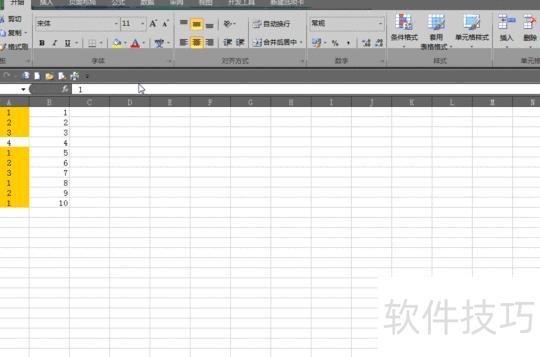
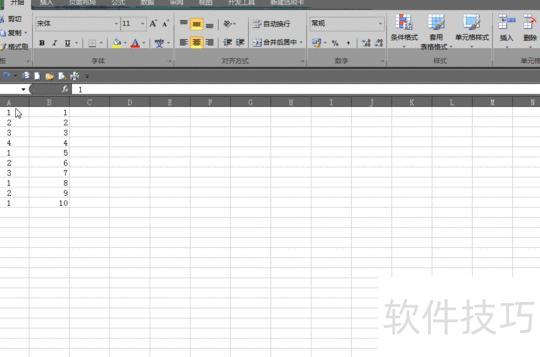
EXCEL查找重复值操作步骤说明
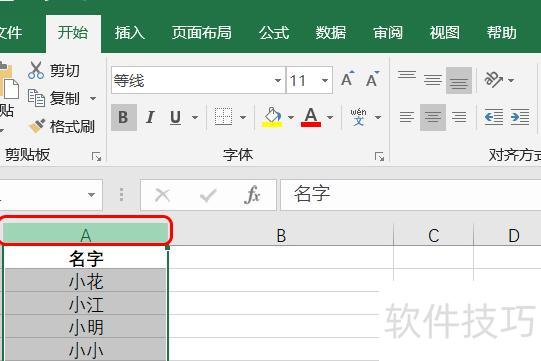
打开文件,选中需查找重复值的列或区域,操作如红框所示。
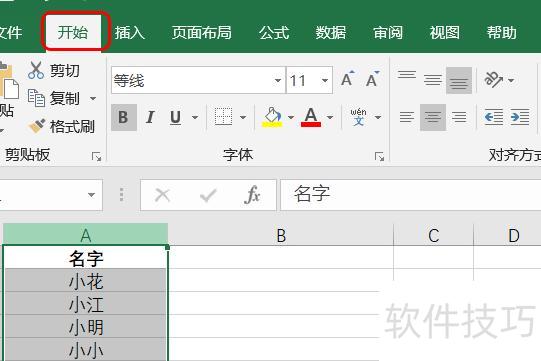
点击顶部开始菜单,操作详见下图红框标注处。
3. 找到并点击条件格式,操作中红框标注所示;
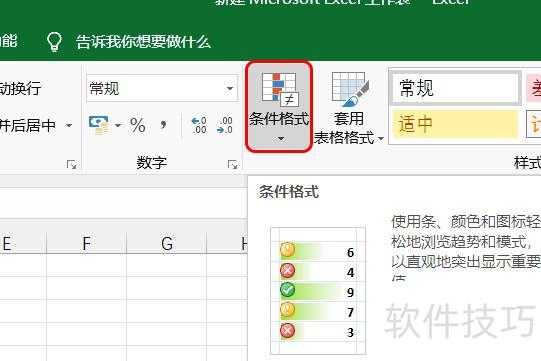
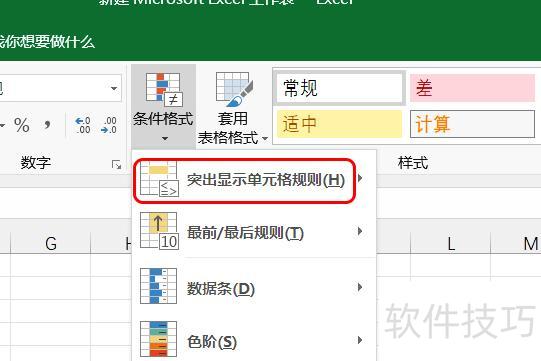
4. 点击突出显示单元格规则,操作如红框所示。
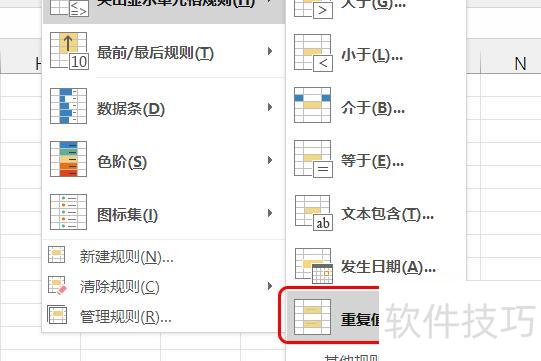
5. 点击重复值选项,操作见下图红框标注位置。
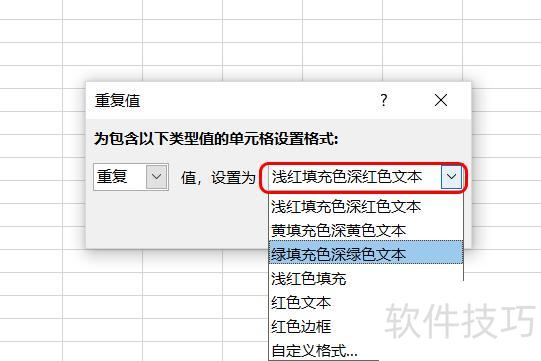
在重复值对话框中,选择重复(或按需选唯一),操作详见下图红框标注处。
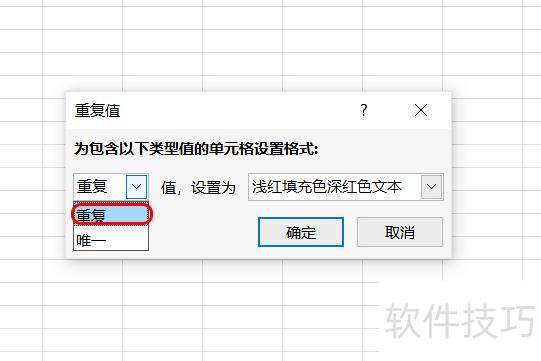
7. 可依个人喜好选择或自定义颜色字体,具体操作详见下图红框区域。
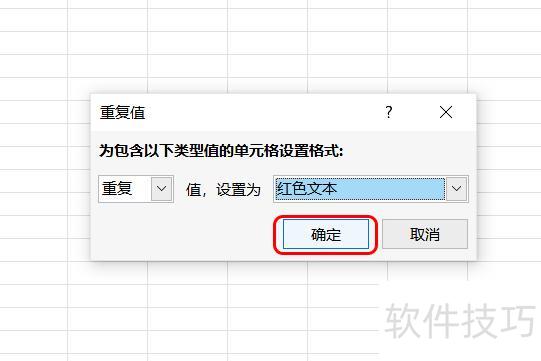
设置完毕后,点击确定按钮,位置见下图红框标注处。
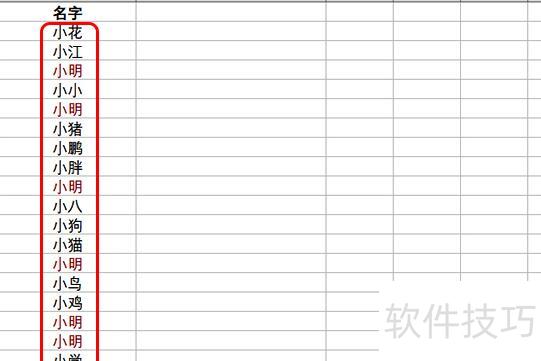
中红框所示,所有重复值均已用红色标记。
在Excel中查找重复人名主要有两种方法,具体操作步骤如下所示。
方法一:
先开启电脑,再从桌面找到Excel图标并双击打开。
打开Excel后,点击顶部菜单栏中的数据选项。
在数据中定位高亮重复项功能。
在高亮显示重复值中选择目标区域,确认后即可找出重复的人名。
方法二:
先开电脑,再启动Excel程序。
在Excel菜单栏右侧点击条件格式选项。
在随后出现的提示框中,选择突出显示单元格规则选项。
在最后弹出的页面点击确定,重复人名将自动标为浅红色。




















