今天教大家一个方法,有效解决Excel文件过大导致无法打开、编辑或卡死的问题。
通常情况下,系统导出的Excel表格中可能包含隐藏的图形元素,这些图形在常规查看时不可见。当数据量较小时,这类隐藏内容对编辑操作几乎无影响,也难以察觉。然而,当数据量庞大时,导出文件体积可能高达几十MB,导致打开和运行极为缓慢。此时,即便尝试使用Ctrl+G定位条件来删除图形或图片,也往往难以实现,因为文件加载都异常困难,更别提后续操作。虽然有人建议使用VBA脚本处理,但对不熟悉编程的用户而言存在门槛,且在文件无法顺利打开的前提下,多数常规或进阶方法均难以奏效,问题依然无法有效解决。
我来说说我的方法:
这个文件已达51MB,体积过大,无法正常打开和编辑。
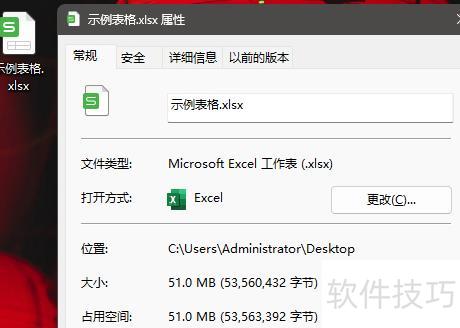
示例文件属性
将Excel文件的后缀名更改为zip,若后缀不显示,可自行设置显示隐藏扩展名,具体方法可搜索相关教程。

更改后缀名
使用7zip、Bandizip或WinRAR等工具打开已修改后缀的文件。
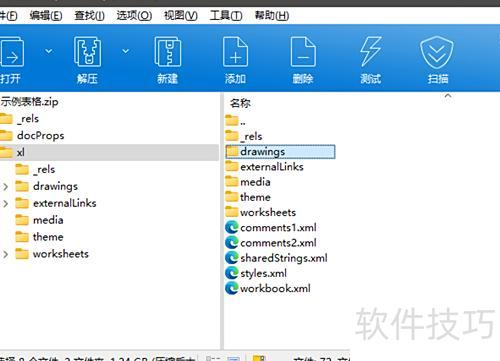
查看压缩包内容
打开后会看到一个名为xl的文件夹,其内包含一个名为drawing的子文件夹。
删除drawing文件夹后,文件体积降至20.4MB,可见其中图形内容占用空间较大。随后关闭压缩软件即可完成操作。
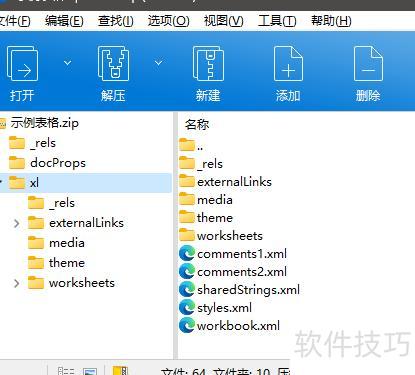
删除绘图后
将文件后缀名重新改为xls或xlsx格式。
重新打开修改后的表格文件时,出现提示直接点击是即可。
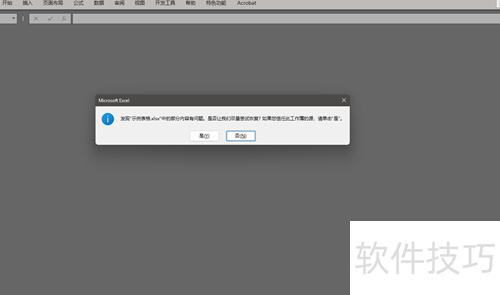
选择即可,无需多虑
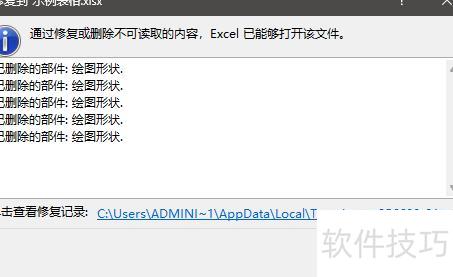
绘图形状已成功删除可见
你会发现这次能顺利打开,速度更快,编辑也更加流畅。
打开电脑中的Excel软件,进入主界面后点击审阅选项卡。
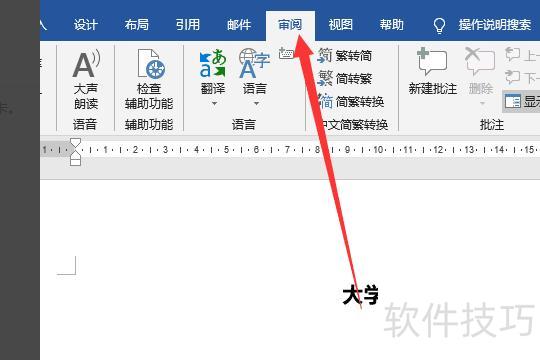
审阅选项卡内设有修订功能模块。
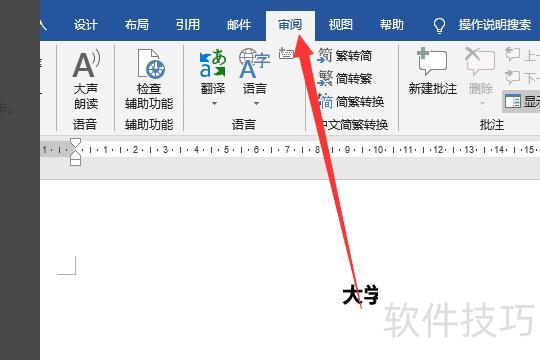
点击修订按钮,即可开启修订模式,所有修改内容将被标记并自动记录。
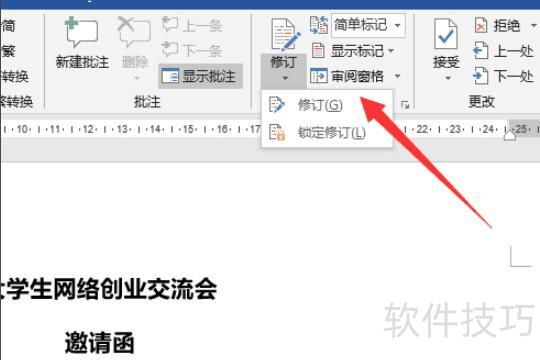
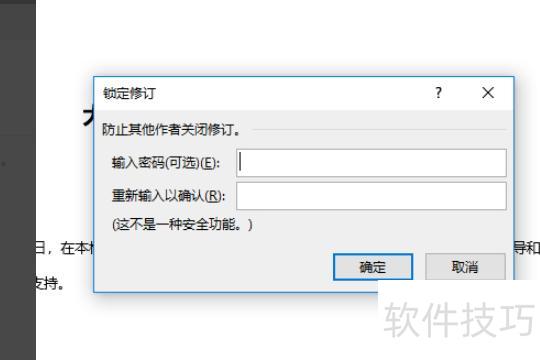
你可关闭修订功能,系统会提示设置密码,但需注意这并非安全措施,因文档仍可被他人编辑,仅是停止了审阅标记的显示。
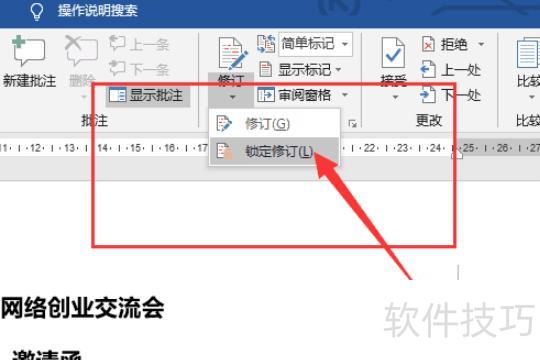
点击审阅窗格即可查看修改记录。
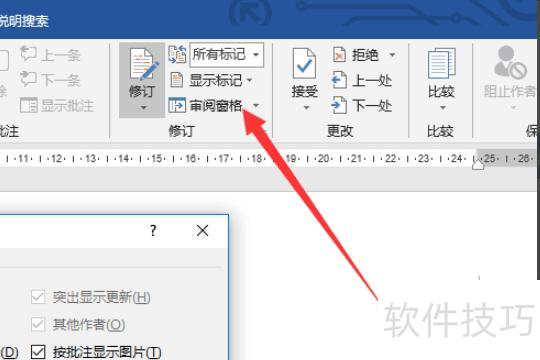
开启修订后,所有修改内容将所示显示在审阅窗格中。
点击修订模块右下角按钮,可开启详细设置并配置高级选项。
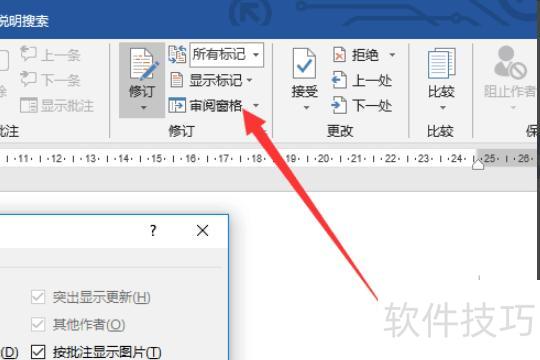
在高级选项中可自定义修订标记样式,如下划线、删除线等显示方式。