
在PPT中运用折纸效果,可实现精美的立体文字呈现。折纸样式多样,本文将介绍如何制作简洁的平行四边形与矩形折纸视觉效果,让设计更具层次感与创意表现力。
两矩形条相交部分为平行四边形,若二者垂直则形成矩形。
平行四边形和矩形均具有两条对角线。
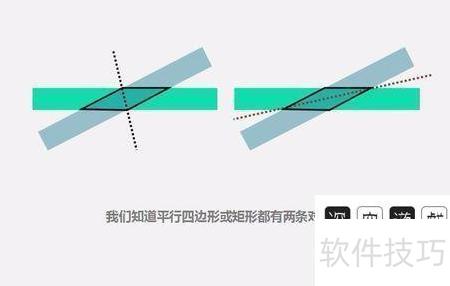
选择一条对角线可将两个矩形分成两部分,从而折出方向相反的两种折纸效果。
编辑顶点,将右侧顶点移至对角线与矩形交点处。
将右侧另一矩形的顶点同样方式进行移动。
其他方向的折纸方法类似,仅对角线和折叠方向不同,共八种。
你图片中的2014字样可在PPT中实现。文字部分通过设置图片填充效果完成,背景则使用指定图片作为衬底。以下以2015年2月3日的制作为例说明操作步骤:首先插入艺术字2015年2月3日,选中该文字后点击格式选项卡,在艺术字样式组中选择文本填充——图片,随后弹出插入图片对话框,选取所需图片(如蝴蝶图)并确认插入即可完成填充。最终文字将呈现所选图片的纹理效果。示例效果图已附上,操作环境为PowerPoint 2007版本。
用图片工具去背景
注意层级关系:先插入的文本框需将文字转为图片(可复制粘贴或另存后插入)。






















