
具体如下:
设备:戴尔电脑
操作系统:Windows 10
使用PPT2007软件进行操作
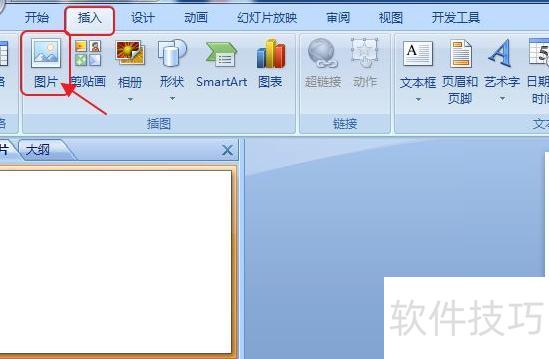
先点击插入,选择图片功能,将需制作幻灯片的图片添加进来。
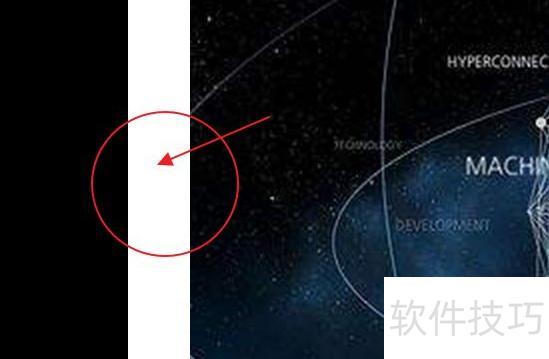
点击幻灯片放映并从头开始,若图片未铺满则可见白色边隙。
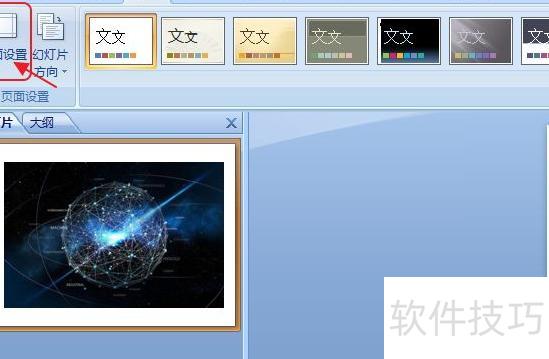
解决方法:进入格式选项,点击页面设置。
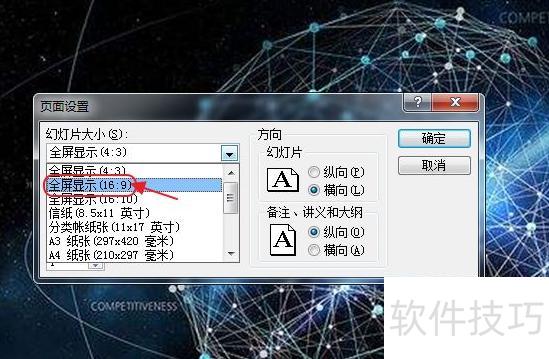
选择幻灯片尺寸,点击全屏显示(16:9),确认即可。
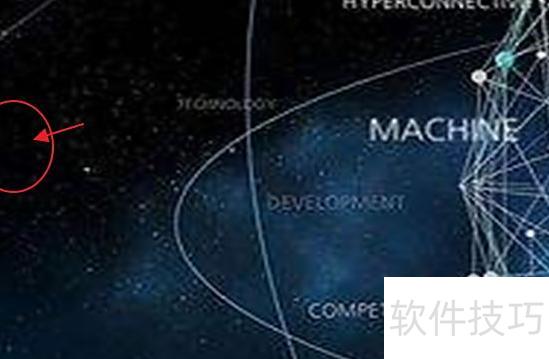
拖动图片四角的控制点,使其铺满整个页面。
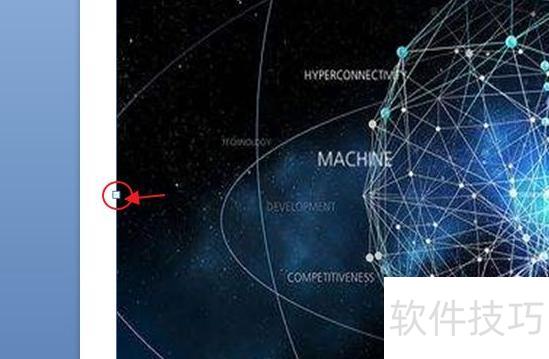
最后重新点击幻灯片放映,问题即可解决。
PPT的优势:
通过 Microsoft Office Fluent 用户界面,操作更便捷,显著提升工作效率与成果质量。
创建功能强大的动态SmartArt图形,直观展示信息。
利用Office PowerPoint幻灯片库,可便捷地重复使用已有内容。
与不同平台设备的用户保持沟通交流。
用自定义版式快速制作演示文稿。
利用PowerPoint与Office SharePoint Server提升审阅效率,加快流程进度。
统一使用文档主题设置演示文稿整体格式。
利用全新的SmartArt图形工具与效果,大幅调整形状、文本及整体视觉呈现。
1. 什么是满屏
制作PPT时,满屏是指将内容铺满整个屏幕,不留空白区域,使所有元素充分占据显示空间,视觉上充满画面,达到内容与屏幕边界无缝贴合的效果。
设置幻灯片尺寸为全屏显示
最简单的PPT满屏方法是设置背景色,将其调整为与页面背景相同的颜色,使PPT内容看似铺满整个屏幕,实现无缝融合的视觉效果。
还可通过自定义幻灯片尺寸、缩放或放大内容等高级技巧实现PPT满屏显示,但需谨慎操作,避免过度调整导致画面比例失衡,影响整体视觉效果和信息传达的清晰度。
为何要让PPT全屏显示
将PPT内容铺满整个屏幕,有助于提升内容的清晰度与可读性。充满画面的设计能减少空白区域,增强视觉聚焦,突出核心信息。同时,满屏布局还能优化整体视觉效果,使演示文稿显得更加专业、美观,提升观众的观看体验。
实现PPT全屏显示的注意事项
为实现PPT满屏最佳效果,需注意以下几点:
确保PPT尺寸准确,避免影响全屏显示。制作时务必选用合适的页面尺寸,以保证演示效果完整呈现。
控制内容量,避免页面拥挤,缩小展示空间。制作PPT时应精简内容,突出重点,确保信息清晰明确,提升整体视觉效果与表达效率。
合理搭配背景色彩,能有效凸显PPT核心内容,增强整体视觉呈现效果。
制作PPT时需注意内容对齐与方向,防止错位或旋转,确保播放时能完整充满屏幕,呈现最佳视觉效果。
5. 结论
实现PPT满屏可显著提升视觉效果与可读性,为观众带来更鲜明生动的展示体验。但在设置过程中需注意细节,确保内容完整、布局合理,以保障整体呈现的美观与专业性。
Win10无线投屏方法一
如今多数笔记本搭载Win10系统,新增了包括无线投屏在内的多项实用功能。
可将电脑屏幕完整镜像至大屏显示器,无需HDMI线即可实现无线投屏。
前提是需使用智能电视机,普通液晶显示器无法支持。
具体操作教程:
打开Win10开始菜单,进入设置选项。

第二步:进入显示设置并连接无线投屏设备

第三步:搜索设备并点击连接

Win10投屏适用于PPT、Word等办公文档,但播放视频时可能不稳定,易出现卡顿现象。

win10投屏
因此,若想流畅无线播放视频,需借助另一款利器——无线同屏器,这也是我要介绍的第二种无线投屏方式。
第二种方法:使用无线同屏器投屏到电脑
Win10为软件投屏,无线同屏器则是硬件投屏方式。

无线同屏器
无线同屏器依靠硬件实现投屏,不依赖WiFi网络,与Win10投屏方式不同。
通常由发射器和接收器组成,内置主板芯片,通过点对点连接,将电脑屏幕画面实时镜像至液晶显示器。
采用点对点连接,无需WiFi,视频播放更流畅高清,不卡顿。
具体操作教程:
用HDMI线把接收器连到显示器上。

首次使用需先将发射器与接收器进行配对。
第三步:将发射器插入笔记本,完成连接。

操作极其简便,堪称最简单的投屏方法。
无论何种系统版本的笔记本,还是非智能电视,只要配备HDMI接口,所有液晶显示器均可实现电脑无线同屏功能。

它可无线连接投影仪,只需替换显示器,操作流程完全相同。

它能让液晶显示器变身智能电视,不仅支持笔记本投屏,手机也能连接,特别适合现代企业会议办公使用。






















