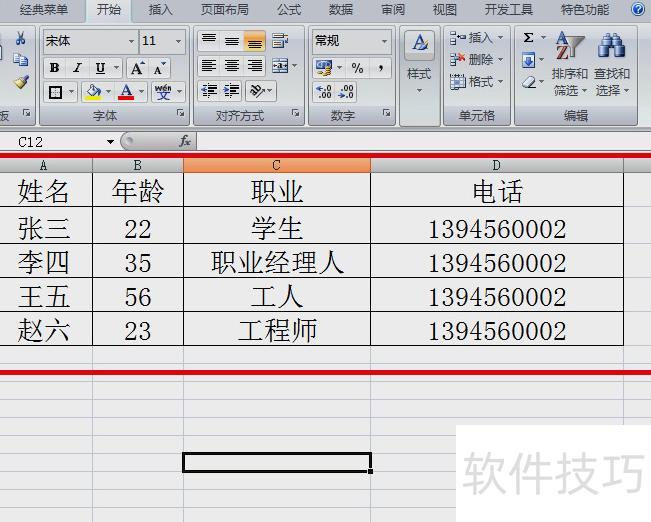
解决方法如下:
工具:Magicbook,助力高效创作。
操作系统为Windows 10。
软件:Excel。
打开Excel程序,进入主界面,加载需打印边框线的表格文件。
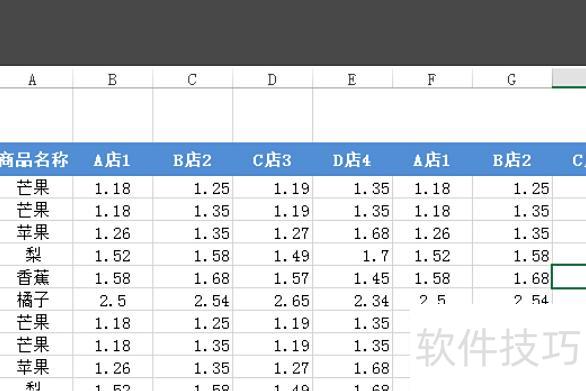
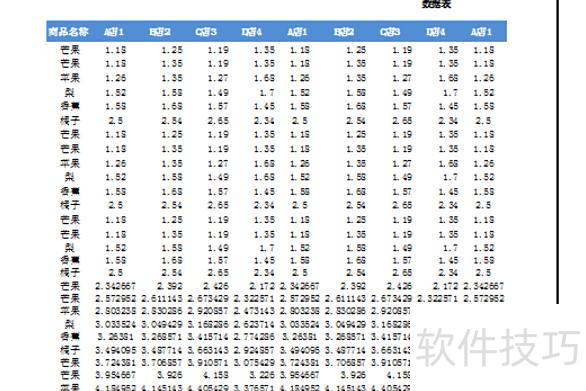
二、打印预览中将显示无表格线的效果。
三、接着全选需要打印的表格内容。
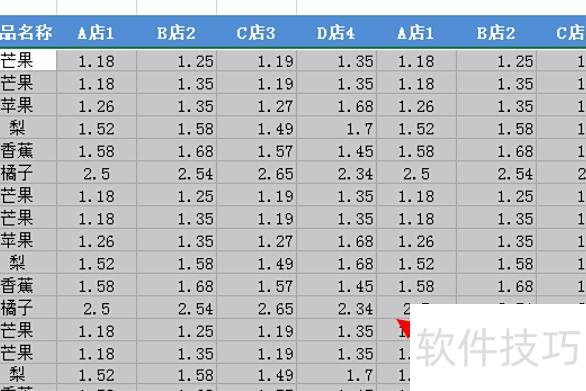
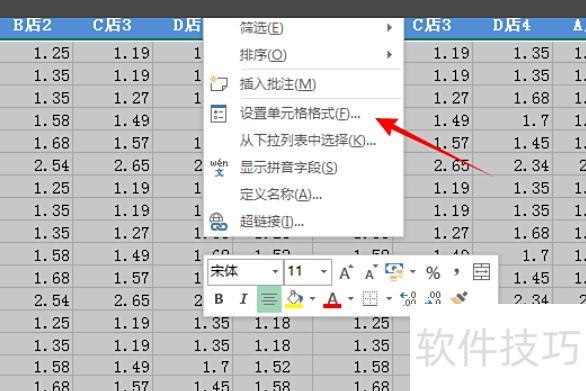
四、选中区域后右键,选择设置单元格格式并点击打开。
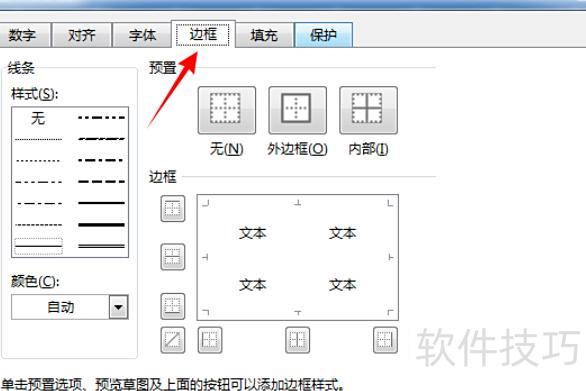
五、接着在对话框里选择边框并点击打开。
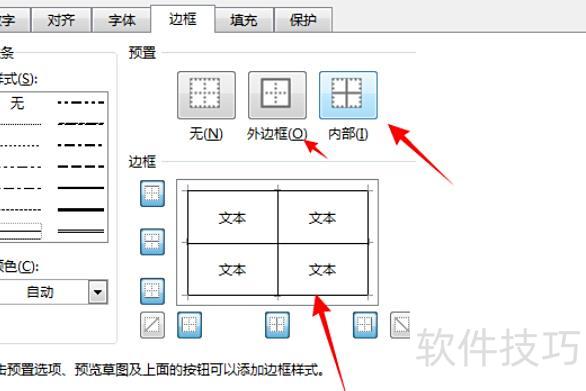
六、选择内部,查看表格线的样式类型。
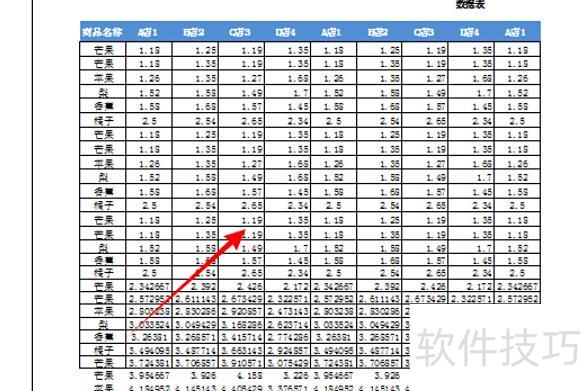
七、最后再次查看打印预览,确认表格线已显示,问题得以解决。
选中Excel表格中需调整边框线的部分,进入单元格格式的边框设置,选择所需线条样式与粗细,按步骤完成设置即可。
打开电脑中的Excel文件,进入主界面进行边框线调整操作。
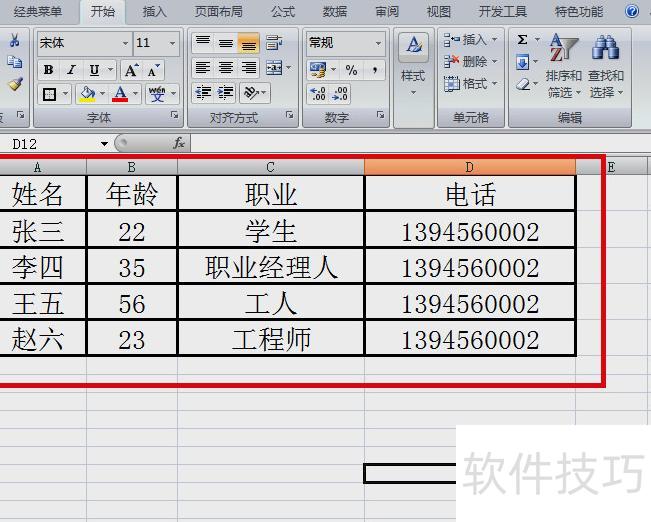
选中目标单元格,右键单击,从弹出菜单中选择设置单元格格式进行边框设置。
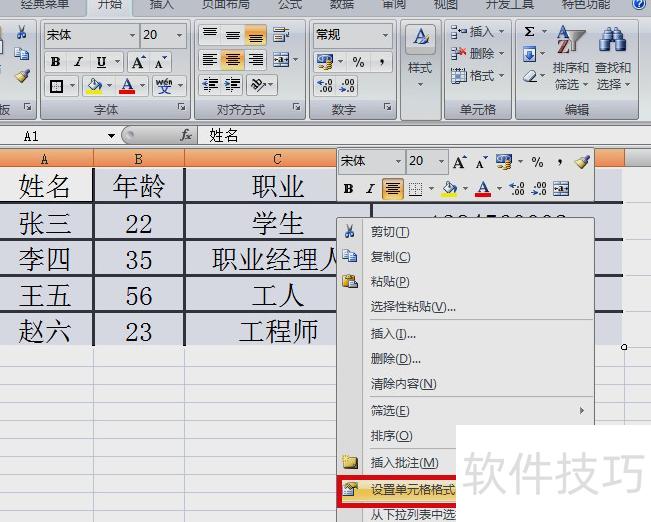
随后会弹出一个窗口,在设置单元格格式对话框中选择顶部的边框选项。

在线条样式框中选择更细的边框,根据需要进行设置。接着在边框栏勾选左侧三条横线和底部三条竖线,最后点击确定完成并退出。
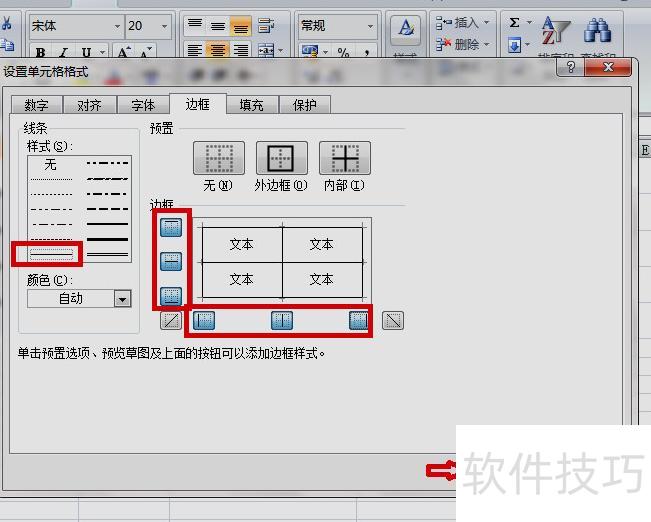
返回主界面可见边框已变细,按上述步骤操作即可完成Excel表格边框线的变细设置。