今天给大家分享用Excel制作电子印章的方法。别以为这样的印章只能靠专业设计软件和设计师完成,其实只要掌握基础的Excel操作,普通人也能轻松自制电子印章,简单又实用。

为便于演示,操作背景设为纯白色。
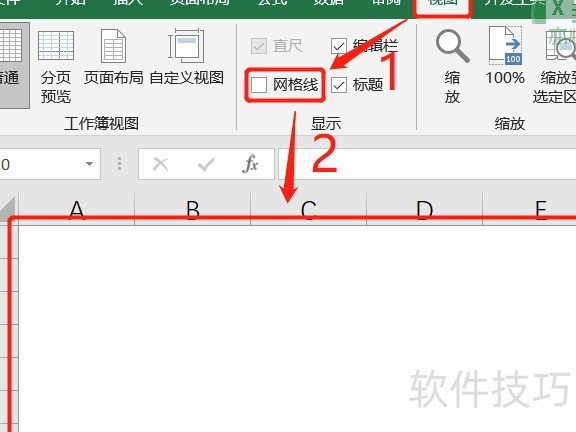
打开空白文档,取消「视图」选项卡中「显示」组的「网格线」勾选,使背景呈现纯白色。
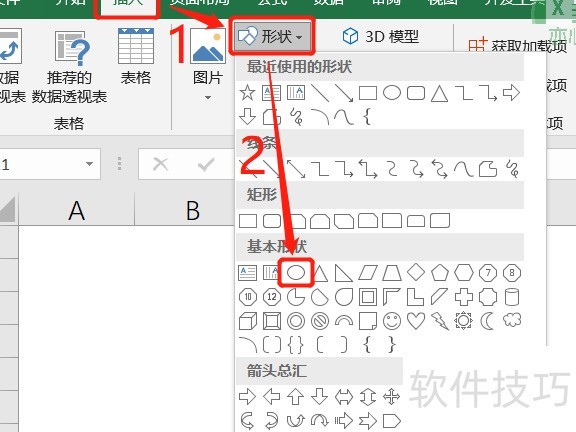
在插入选项卡的插图组中点击形状,从基本形状里选择椭圆。
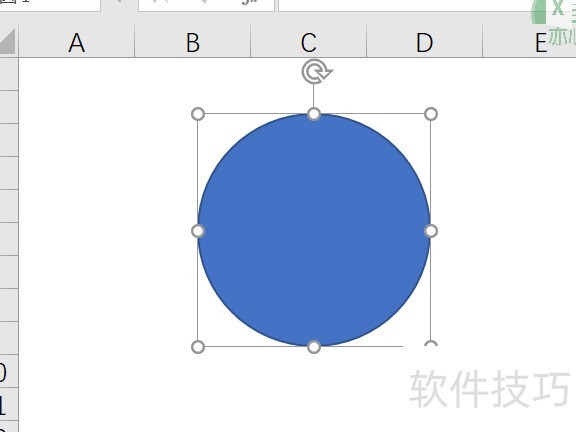
将鼠标移至单元格区域,光标变为黑色十字后,按住Shift键并拖动左键,即可绘制圆形。
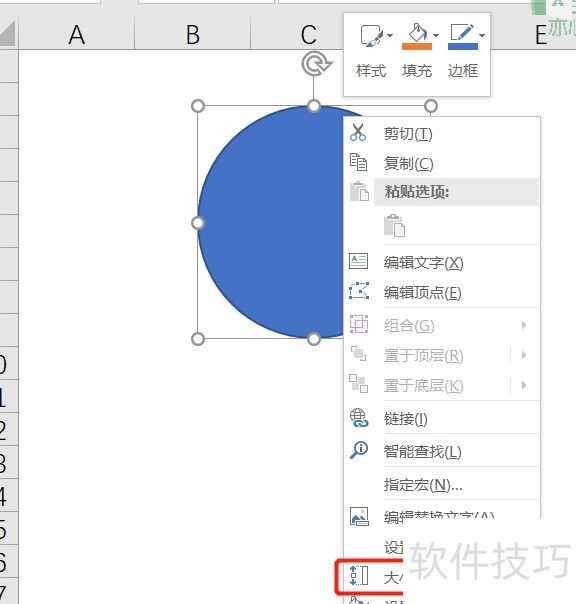
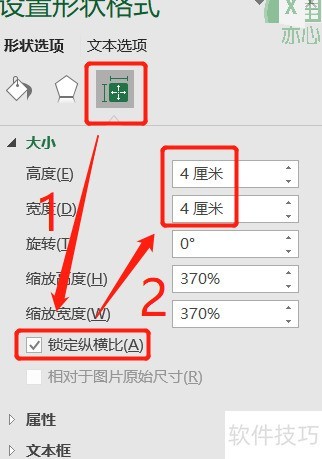
选中图形后右击,从菜单中选择大小和属性窗口。
先勾选锁定纵横比,再将高度和宽度均设为4厘米。
选择填充与线条,将填充设为无填充,使蓝色实心圆变为空心蓝边圆,再将线条的颜色设为红色,宽度设为3.4磅。
选中图片,右键点击编辑文字,输入亦心Excel股份有限公司。
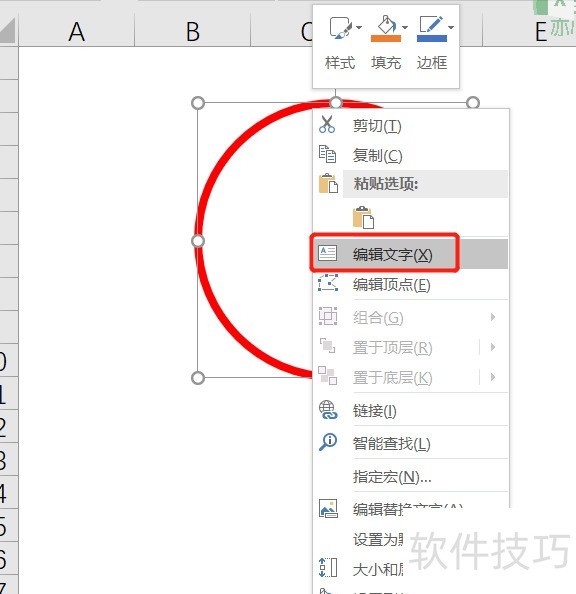
输入名称时若文字不可见,只需选中文字并将其颜色设置为红色即可显示。
点击格式选项卡中艺术字样式组的文字效果下拉菜单,选择转换→跟随路径→拱形。

设置宋体、红色、加粗字体,并调整至合适大小。

与设置圆形类似,添加五角星时,依次点击「插入」→「插图」→「形状」→「星与旗帜」中的五角星图标,按住Shift键绘制正五角星,将其填充设为红色,边框设为无,尺寸调整为1.2厘米,并拖动至合适位置。

在插入选项卡的文本组中点击文本框,于五角星下方单击左键,输入财务专用章,设置字体为宋体、红色、加粗,并调整至合适位置。

电子印章制作完毕,接下来展示完整制作过程的动画演示。