
工具/原材料
Excel 2016与电脑使用说明
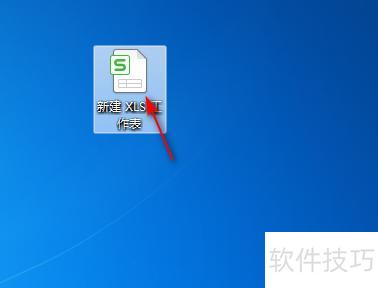
打开电脑,找到并点击Excel 2016软件图标启动程序。
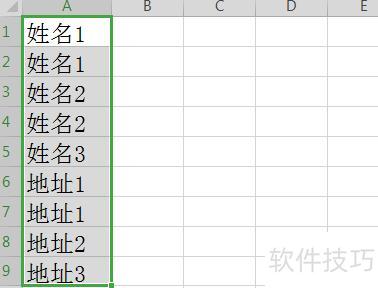
打开Excel后,为便于演示,先在文档中创建并选中包含重复内容的数据。
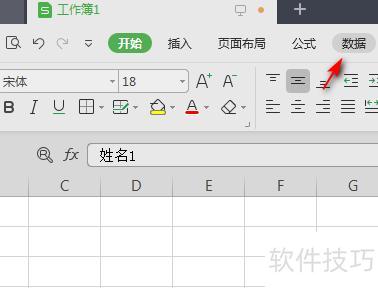
选中需去重内容后,点击顶部工具栏中的数据选项。
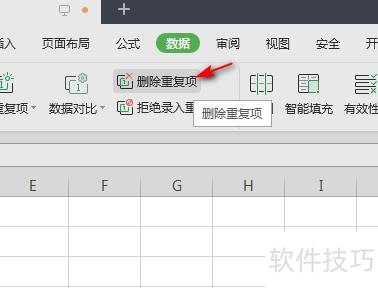
选择数据命令后,点击下方删除重复项即可。
点击后,在弹出窗口中选择全选,再点击删除重复项。
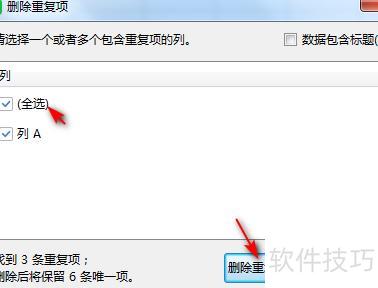
选定并确认后,表格中重复内容已删除,仅保留一项。
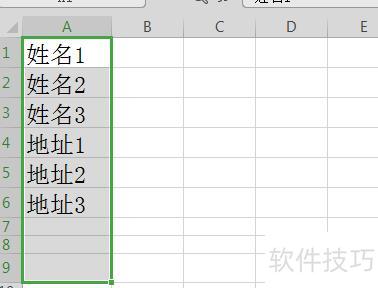
在Excel中,可通过筛选重复项功能,保留每列中首个相同内容,其余重复项自动删除。
方法一:利用删除重复项功能去除重复数据
选定需查重的单元格区域。
点击数据菜单,选择删除重复项。
在弹出窗口中选择需去重的列,点击确定即可。
Excel自动清除重复项,仅保留首次出现的记录。
方法二:利用条件格式与筛选功能操作
选定需查重的单元格区域。
点击开始菜单中的条件格式选项。
在下拉菜单中选择突出显示单元格规则,然后点击重复值。
在对话框中选择所需格式,点击确定应用到重复值。
重复数据将被高亮显示。
点击数据菜单中的筛选,通过筛选箭头选择需保留的内容(如无填充色),随后删除其余数据。
这些方法可助您清除Excel列中重复内容,仅保留唯一项。
在使用Excel整理数据时,掌握如何删除重复项至关重要,因为数据中常含有大量重复内容,若不及时清除,将耗费大量精力进行重复处理。那么,如何快速删除Excel中的重复项?如果你也想提升数据处理效率,不妨继续了解接下来的实用方法分享,轻松实现高效统计与管理。
快速删除Excel表格中重复项的方法
快速筛选出唯一数据
在Excel中,利用删除重复值功能可迅速筛选出唯一数据。
打开素材.xlsx,选中A1至A11单元格区域。
提示:若A列无其他需筛选数据,可直接全选A列。
点击数据选项卡中数据工具组的删除重复值按钮。
弹出删除重复值对话框,点击确定按钮。
弹出提示框显示操作结果,点击即可。
删除重复项后效果明显。
二、计算筛选后的数值结果
筛选后求和,直接使用SUM函数无法实现,因其会包含隐藏数据。需改用SUBTOTAL等函数,仅对可见单元格求和。
在素材.xlsx中,选中D14单元格,输入公式=SUM(B15:B24),按下键后,D14将显示B15至B24区域内所有数值的总和。
选中A14至B24区域,点击选项卡下组中的按钮,开启筛选功能。
点击部门筛选,勾选,再点击。
筛选财务部数据后,SUM函数仍计算全部数值总和,并未仅对筛选结果求和。
提示:不可见数据分为两类,一是筛选后被排除的数据,二是手动隐藏的数据。在统计时需考虑是否应包含这些不可见数据。而SUM函数会将所有不可见数据一并计入最终结果,不区分其隐藏原因,统一参与求和运算。
选中C14单元格,输入公式=SUBTOTAL(9,B15:B24),按下键后,C14将显示筛选状态下B15至B24区域数据的汇总结果。
提示:SUBTOTAL函数功能强大,可用于分类汇总与求和操作。其中参数9对应SUM,表示求和功能,具体用法将在下文详述。
取消筛选后,C14单元格显示结果为410,表明已对所有可见单元格的数值进行了计算。
三、计算隐藏数据后的数值结果
前文介绍了SUBTOTAL函数,可在筛选时仅对可见数据计算。若需在手动隐藏行后仍包含隐藏数据进行计算,应如何操作?
在素材.xlsx文件中,选中D27单元格,可见其使用SUBTOTAL函数对B28:B37区域进行求和。尽管第29至35行被手动隐藏且不可见,但函数仍计算了所有数据,包括隐藏行,最终得出总和为410,说明该函数在此情境下未排除手动隐藏的行。
这是为什么呢?
前文所述不可见数据有两种:一是筛选后被剔除的数据,二是人为手动隐藏的数据。
在筛选模式下,SUBTOTAL函数仅统计可见数据,自动忽略被筛选掉的隐藏数据。
手动隐藏数据时,一种方式是统计隐藏内容(如D27单元格的值),另一种则是不将其纳入统计,那么该如何实现后者?
通过调整SUBTOTAL函数中的function_num参数,可实现不同统计方式的切换。删除参数中的9后,即可查看完整的function_num选项,该参数支持平均值、计数、最大值、最小值、求和等共11种运算功能。其中1至11与101至111所对应的功能基本相同,但二者存在关键区别:前者在计算时包含手动隐藏的行,而后者则忽略被手动隐藏的行,仅对可见数据进行统计。
当SUBTOTAL函数的function_num参数取1至11之间的数值时,函数会包含被隐藏的行进行计算。在需要对列表中包括隐藏行在内的所有数据进行分类汇总时,可选用这些常数,确保统计结果涵盖隐藏值。
当function_num为101至111时,SUBTOTAL函数忽略隐藏行的值,仅对可见数据进行计算。在需要对非隐藏数据进行分类汇总时,使用这些数值可确保结果不包含被手动隐藏或筛选掉的行,适用于动态筛选后的数据统计场景。
将function_num参数从9改为109,用于仅统计可见单元格的数值。在E27单元格中输入公式=SUBTOTAL(109,B28:B37),然后按下键,即可得到结果117,该结果仅包含当前筛选后显示的数据之和。
以上便是关于如何快速删除Excel表格中的重复项的详细分享,大家是否已经掌握这一实用技巧了?若想进一步深入学习更多Excel操作技能,建议跟随专业讲师课程系统学习,提升办公效率。






















