下载所需音乐文件后,按以下步骤添加即可。
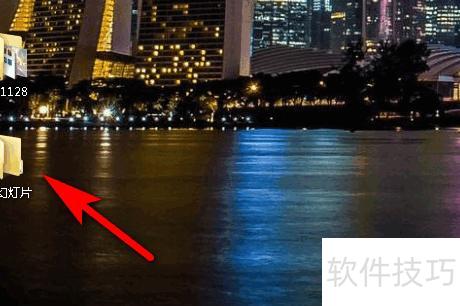
在桌面创建一个存放幻灯片的文件夹。
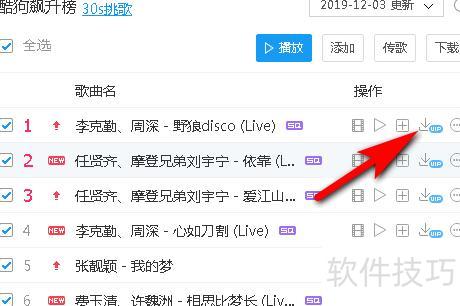
打开酷狗音乐,挑选喜欢的背景音乐并点击下载即可。
修改下载地址以获取舌质红文件。
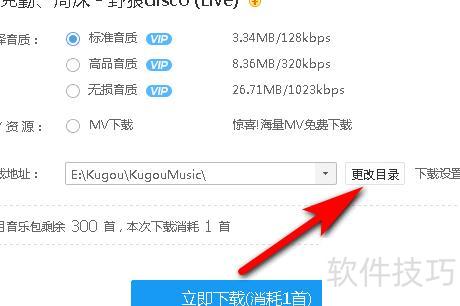
选择桌面上新建文件夹的路径,点击下载按钮。
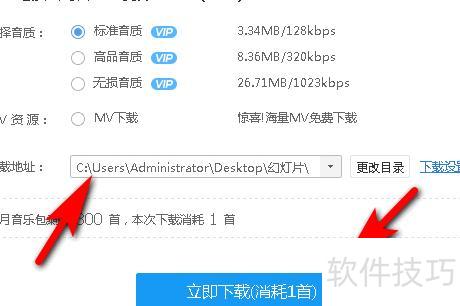
下载完毕,打开对应文件夹。
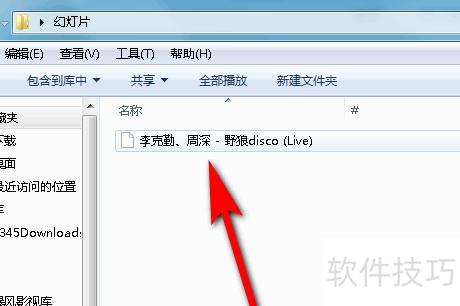
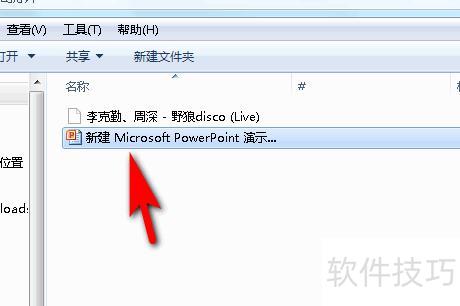
新建一个演示文稿文件。
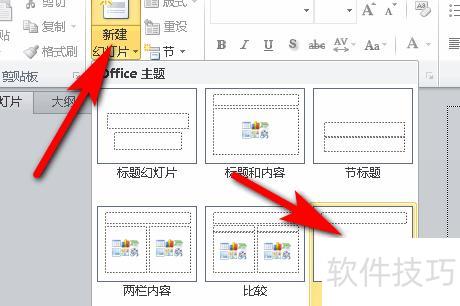
新建幻灯片并选择所需样式。
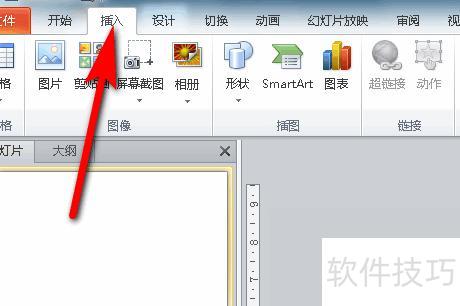
8、点击插入。
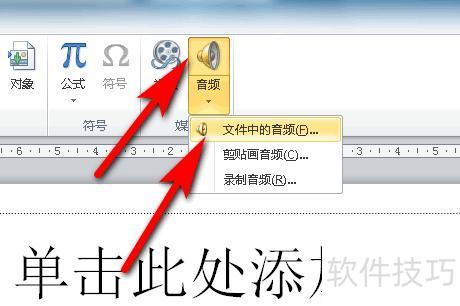
选择文件中的音频内容。
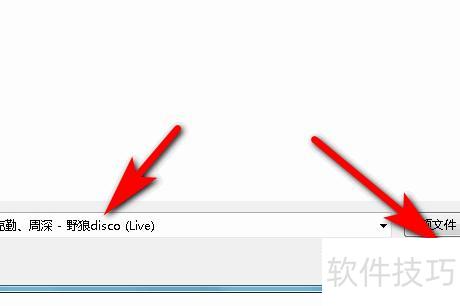
找到已下载的歌曲文件,点击插入即可。
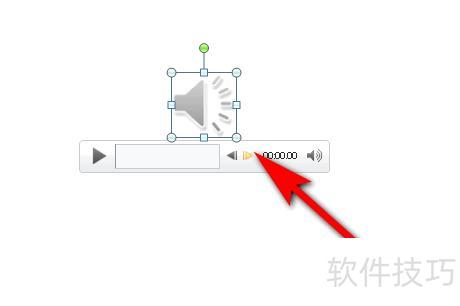
11、插入完成。
注意事项:
下载歌曲时请选择常规MP3或WMA格式,加密音频无法添加。
复制含音频的幻灯片时,需同时复制音频文件,否则音频将无法播放。建议将幻灯片与音频一并放入同一文件夹中,以确保正常播放。
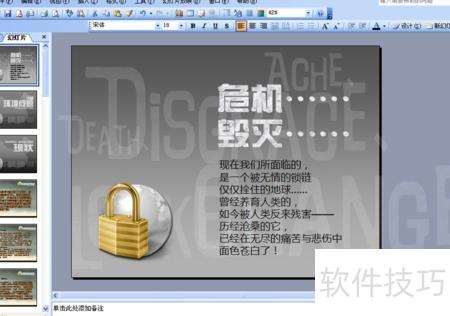
打开需添加音乐的PPT文件,操作所示。
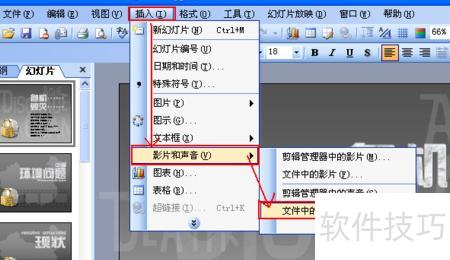
在菜单栏点击插入,选择影片和声音中的文件中的声音。
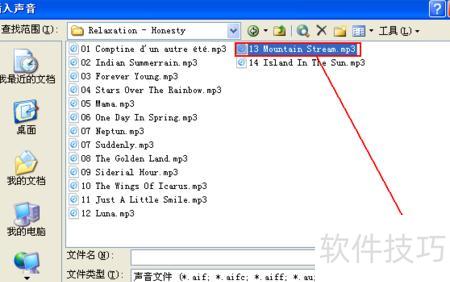
PowerPoint将弹出对话框,浏览并选择所需音乐文件后,点击确定即可插入幻灯片。
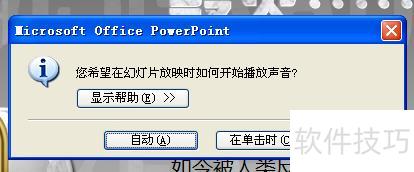
通常PPT会弹出一个提示框,询问音乐是随幻灯片放映自动播放,还是需点击鼠标后开始。大多数情况下,我们选择自动选项,以便音乐在幻灯片切换时立即播放。
幻灯片中央将显示小喇叭图标,表明音乐已成功插入PPT。
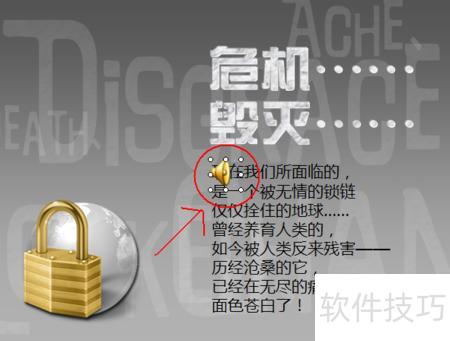
音乐已加入,如何让其持续贯穿全篇?
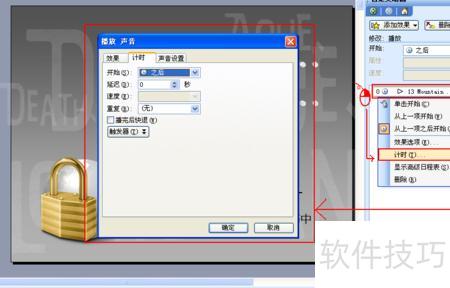
,右键点击小喇叭图标,从菜单中选择自定义动画选项。
侧边栏将新增所示模块。
右键点击插入的音乐,选择计时选项,弹出相应对话框。
切换至效果选项卡,在停止播放下的在...张幻灯片后输入所需数字,若需音乐持续全程,则填入最后一张幻灯片的编号,并记得点击确定。
即使填写的数字过大,音乐仍能流畅播放,不受影响。
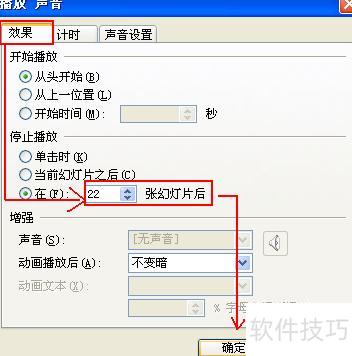
按下F5预览幻灯片,音乐响起后切换,中断的旋律得以继续播放,持续不断,直至所有幻灯片放映结束。

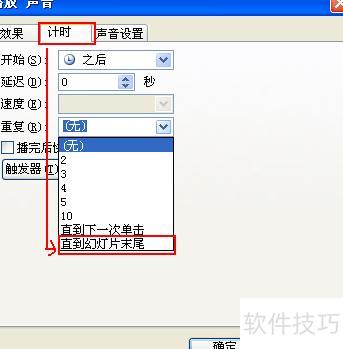
等等,还没结束!完成最后一项操作后,切换回计时选项卡,在图示下拉菜单中选择直到幻灯片末尾。
若音乐未到结尾已播放完毕,将自动循环重复播放。