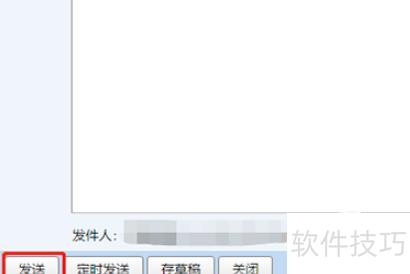
打开QQ邮箱,新建邮件,填写收件人邮箱,在主题栏输入关于XX的PPT文件,准备发送。
二、点击添加附件,再点浏览,在打开的资源管理器中找到需发送的P7文件,单击选中后,点击右下角确定即可。
三、待文件上传完成;
四、点击邮箱页面的发送邮件按钮,QQ邮箱会自动将附件中的PPT文件发送至指定收件箱。
五、由于电子文件可能存在无法送达的风险(尽管概率较低),建议发送后及时提醒对方查收,以防延误。
首先登录邮箱,以QQ邮箱为例,打开QQ邮箱页面。
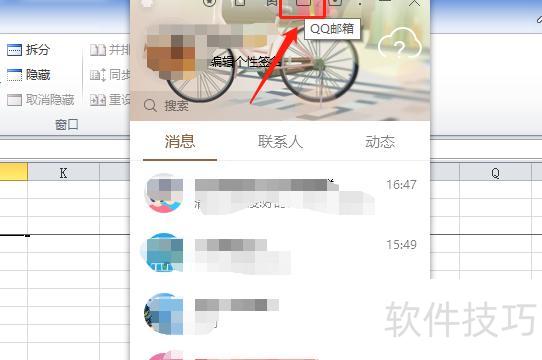
打开邮箱后,点击左上角的写信按钮即可。

进入写信页面,点击添加附件即可上传需发送的PPT文件。
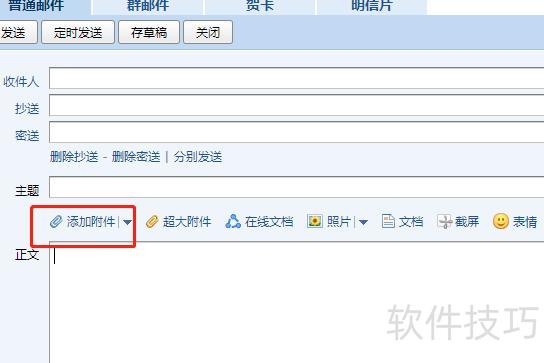
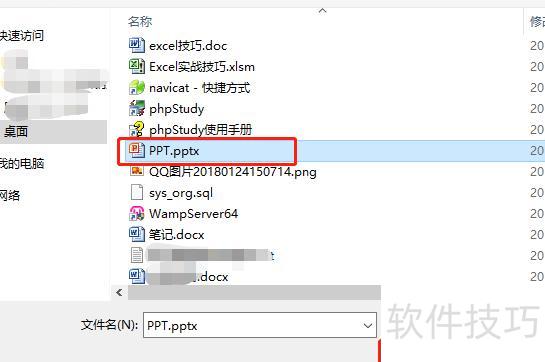
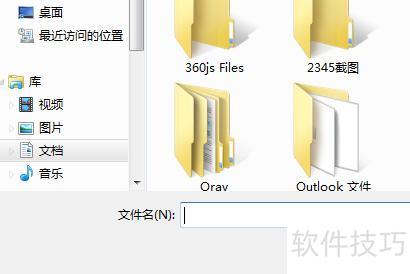
点击添加附件后弹出选择框,找到所需PPT文件,选中后点击右下角打开按钮即可完成添加。
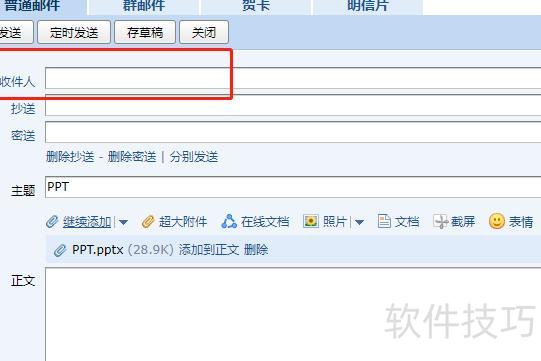
上传PPT后,在页面顶部收件人栏填写对方邮箱即可发送。
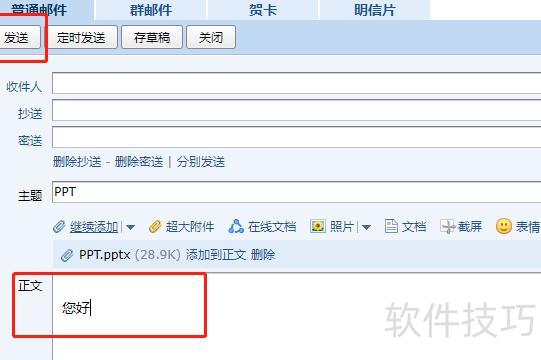
在邮件正文中输入想对收件人说的话,完成后点击左上角的发送按钮,即可将PPT成功发送至对方邮箱。
进入QQ邮箱官网页面
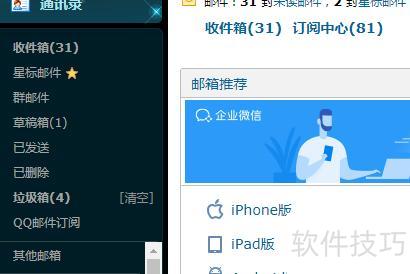
登录QQ邮箱后,点击左侧菜单栏的写信选项。

点击写信后,在右侧选项中首先选择收件人。
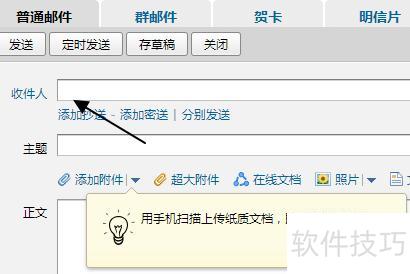
请明确填写本次发送内容的主题,即主要传达的信息或事项。
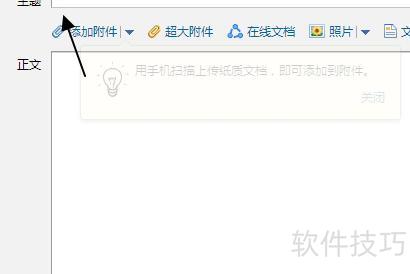
添加主题后,点击下方添加附件按钮,继续操作。
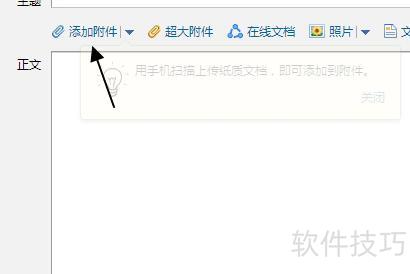
点击添加附件后,在弹出窗口中选中本地PPT文件,然后点击打开按钮即可。
附件添加成功后,可点击底部发送按钮,或选择定时发送功能进行操作。