制作PPT简单动画的步骤如下所示
打开PPT文件。
点击幻灯片放映菜单中的自定义动画选项。
选取窗口中的一项内容,点击添加效果即可。
添加幻灯片播放效果时,右侧可设置动画播放顺序及参数。
选择一项内容添加动画,选中后设置其参数;采用相同方式,可为窗口中不同内容逐一添加多样动画效果。
调整幻灯片播放顺序,选中动画后重新设置其播放次序。
若不希望某内容有动画,可选中并删除其动画效果即可。
以上便是制作PPT动画的简要步骤。
在现代商务与教育场景中,演示文稿(PPT)已成为必不可少的工具。然而,不少人在制作和展示时常常感到乏味与困扰。本文将介绍一系列实用又巧妙的PPT技巧,帮助你优化内容呈现,增强视觉吸引力,让每一次演讲更生动、更具感染力,从而有效提升沟通效果。
选对模板是关键
模板是PPT设计的核心基础,优质模板能为演示增色添彩。选择时需结合主题与受众特点。例如,科技类内容应选用现代感强、富有科技气息的模板,以增强整体视觉效果与表达一致性,提升观众的观看体验与信息接收效率。
二、布局简洁清晰
设计PPT时应避免繁复,力求简洁明了,便于观众理解与记忆。合理运用分栏、列表等布局方式,有助于信息条理化,使内容呈现更清晰、直观。
三、合理运用动画效果增强表现
动画效果能为演示增添活力与吸引力,但过多或不当使用易分散观众注意力。应合理控制动画的数量与频率,选择契合内容的类型,确保其有助于突出重点、引导视线,提升整体表达效果。
图片与图表是PPT中不可或缺的辅助手段,有助于提升观众对内容的理解与记忆。应选用清晰、准确的高质量素材,并注意遵守版权规定,防止侵权行为,规避潜在的法律风险。
五、运用多媒体资源教学
在PPT中融入音频、视频等多媒体元素,能提升演示的趣味与互动效果。可添加背景音乐、配音或相关视频片段,但需确保内容质量高、与主题契合,避免使用不当或过多无关素材,影响整体呈现效果。
六、选用合适的字体与配色
字体与颜色直接影响PPT的可读性与视觉效果。应选用清晰易读的字体,合理设置字号与行距。色彩搭配需契合主题风格,避免过于繁杂或刺眼,确保整体美观协调,提升演示效果。
七、恰当使用幻灯片切换效果
幻灯片切换是演示中的关键环节,恰当运用能提升观众的兴趣与参与感。除了基础切换方式,还可尝试淡入淡出、滑动、旋转等特效。但需注意效果的流畅与适宜,避免过于炫目或喧宾夺主,影响内容传达的清晰度和整体观感体验。
选择恰当模板、清晰布局,搭配适度动画与高质量图片图表,合理运用多媒体元素,配合适宜的字体颜色及流畅的幻灯片切换,可显著提升PPT的视觉效果与表现力,使其更生动、更具吸引力。希望这些实用技巧助你打造出色演示,赢得更好呈现效果!
PPT实用技巧,让演示更生动吸睛
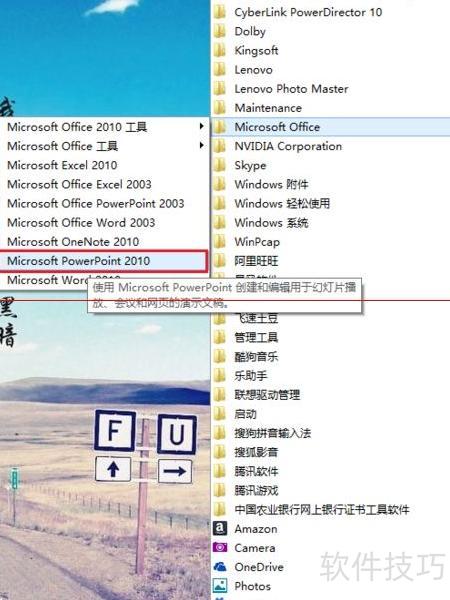
首先,双击桌面上的PPT快捷图标启动软件,或通过点击开始菜单,依次选择所有程序→Microsoft Office→Microsoft Office PowerPoint 2010,运行程序并打开应用界面,进入操作主界面,准备进行后续的演示文稿编辑与制作工作。
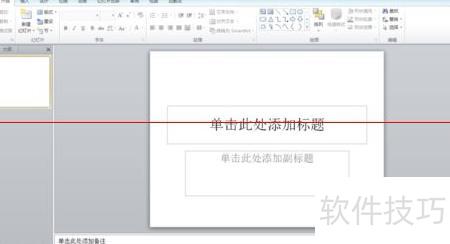
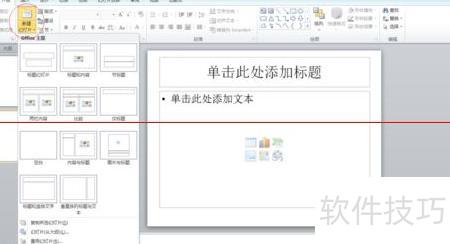
新建幻灯片时,依据设计需求选择合适版式进行创建。
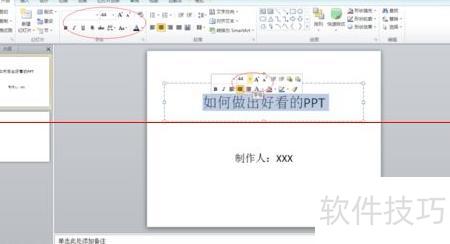
输入所需内容,设置文字的字体、字号和颜色,使文本更生动。设置标题时,副标题的字号不得超过主标题,确保层次分明,视觉协调。
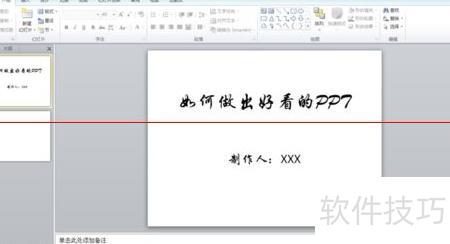
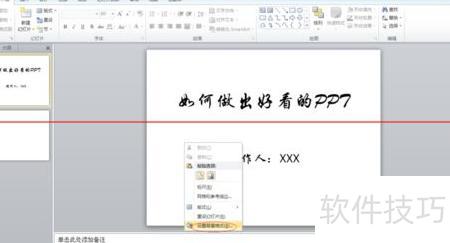
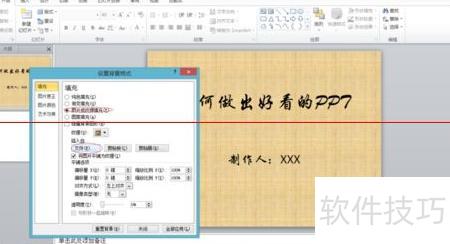
为提升PPT的视觉吸引力,可设置幻灯片背景,根据需要选用纯色、渐变、图片纹理或图案填充方式。此处我采用文件夹中的图片进行填充。需特别注意背景的选择,避免颜色或图案过重导致文字内容模糊不清,影响阅读效果。
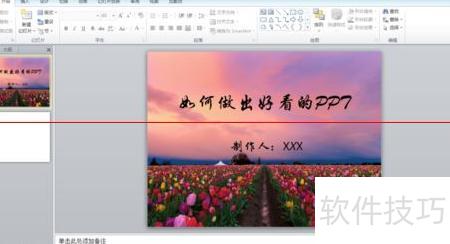
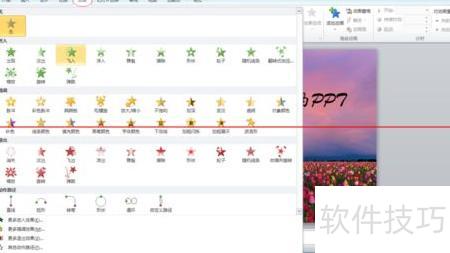
在菜单栏中选择动画选项,为幻灯片添加动态效果,提升演示的生动性。通过效果选项设定动画方向,动画窗格进行更细致调整。对文字、图片等元素应用动画,使内容呈现更加流畅自然,增强视觉表现力,让整个PPT更具吸引力和感染力。
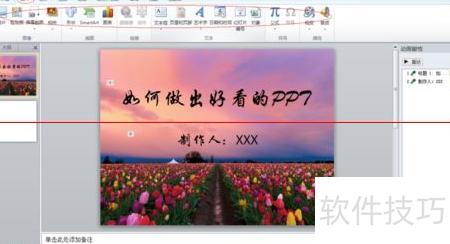
合理使用菜单栏中的插入功能,适当添加图片、音频、视频等内容,使幻灯片更加生动精彩。
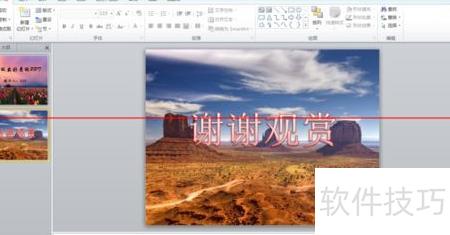
幻灯片结束时添加谢谢观赏页,既体现礼貌,又给人留下余韵悠长的印象。