
将表格中的数值统一按万为单位进行换算。
如何在Excel中设置数字显示为以万为单位?怎样将数值转换成以万为单位的形式?
日常使用Excel统计时,数字位数过多影响查看。通过设置以万为单位显示,可让数据更清晰直观。本文将介绍如何在Excel中实现数字以万为单位的显示方法,操作简单,便于掌握与应用。
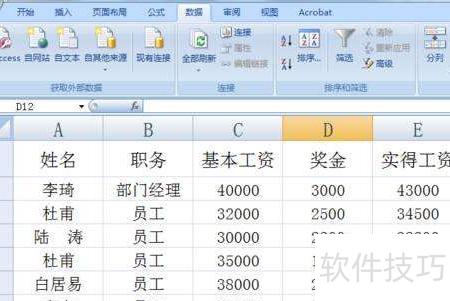
选中表格数据,右键点击,选择设置单元格格式选项。
选择自定义,在类型中按图示输入格式,单位根据实际情况填写,注意使用英文状态下的符号。
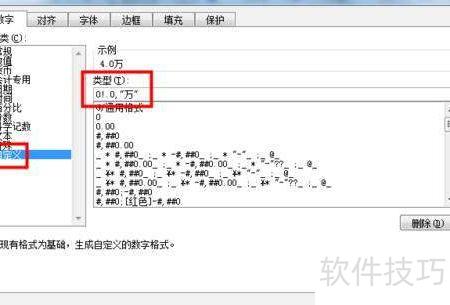
填写完毕,点击确定即可完成。
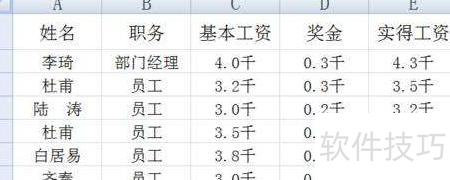
设置完成后,表格数据将按万为单位展示,同样可自定义为百或千单位显示。
,为千位分隔符,每三位数字加一个。
0直接省略了末尾的三位数字。
!. 用于强制显示小数点。
0!.0, 表示在第四位数字前强制显示小数点。
设置0!.0,自定义格式的方法:
选中目标单元格,右键点击,从菜单中选择设置单元格格式进行操作。
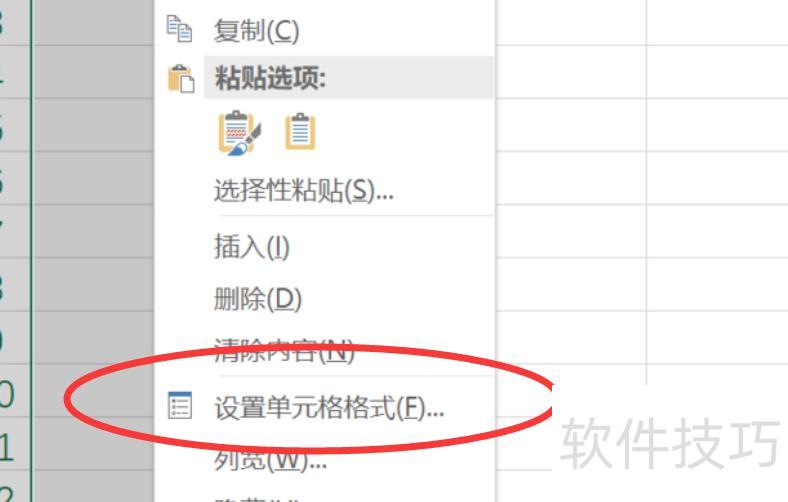
在打开的设置窗口中选择自定义,于类型处输入0!.0,。
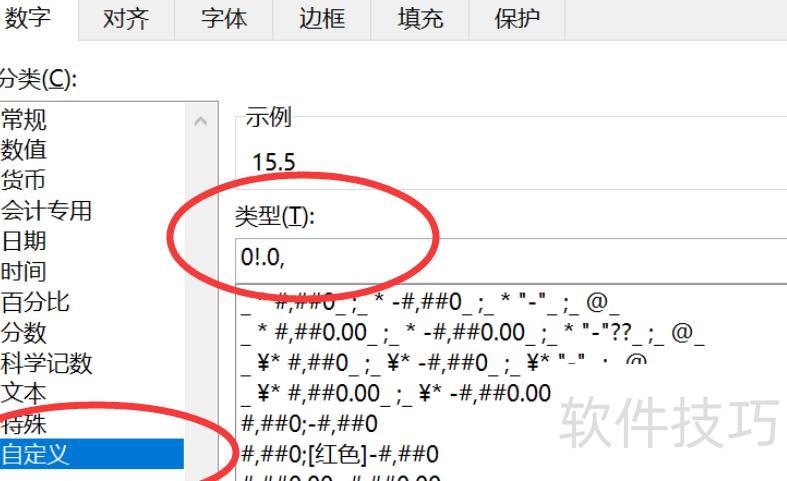
点击确定后,单元格中的数字将显示为保留四位小数的形式。
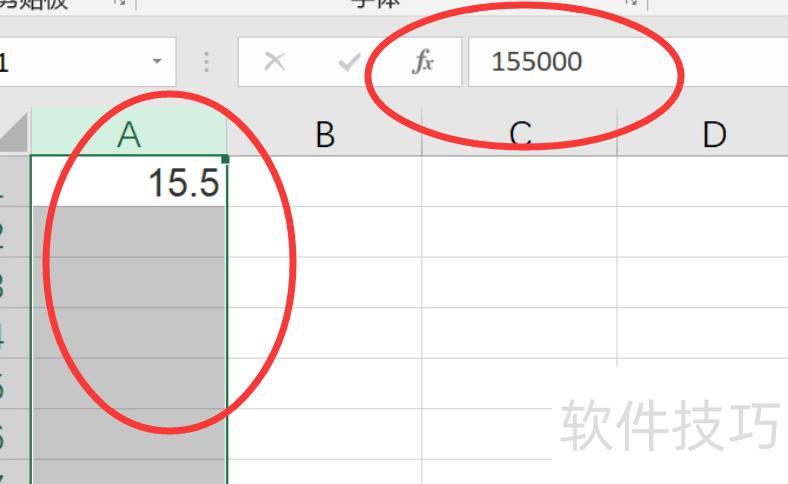
输入新数据后按回车,数字将自动转换为以万为单位并保留一位小数的格式。
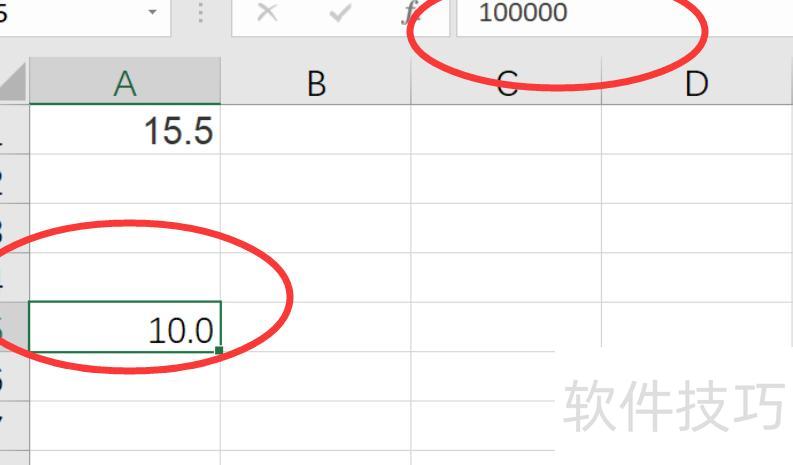
方法如下:
选中单元格或区域,右键点击,选择设置单元格格式,在数字选项中进入自定义,于类型框内输入0!.0,,点击确定,即可将数值以万为单位显示。
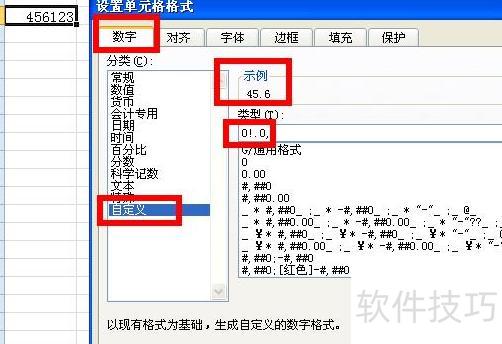
若要显示万单位,可在自定义格式中输入0!.0,万。
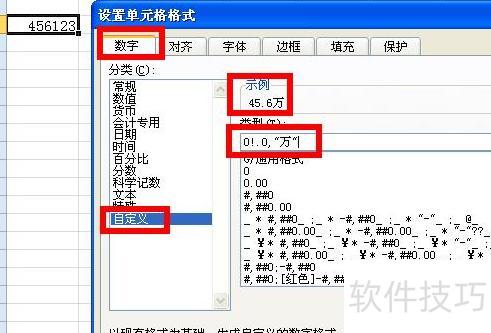
将数值以万为单位显示,保留原数据小数位,类型输入0!.0000,若需标注单位万,则输入0!.0000万。
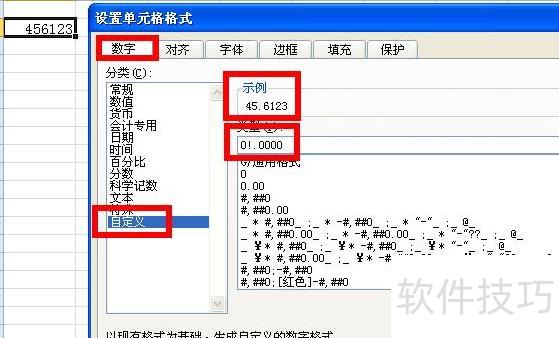
由于万与国际通用的千位分隔符相差一位,使用自定义格式显示为万时,需保留1位或4位小数,不能取整。尽管如此,该方法远优于直接在单元格输入万字。因为自定义格式仅改变数据显示形式,实际单元格内容仍为原始数值,可正常参与各类计算与统计汇总;而手动输入万会将数据转为文本,失去计算功能,给后续处理带来诸多不便。






















