
利用PowerPoint 2007的相册功能,可轻松将个人照片制作成配有音乐的动态相册,操作简单,效果生动,快来动手体验吧!
在PowerPoint 2007中,点击插入选项卡下的相册-新建相册按钮。
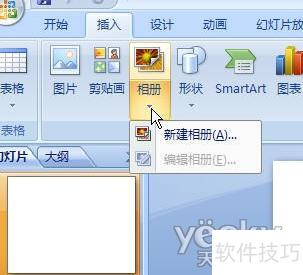
图示:PowerPoint 2007中创建新相册的界面
在创建相册的对话框中,点击文件/磁盘按钮。
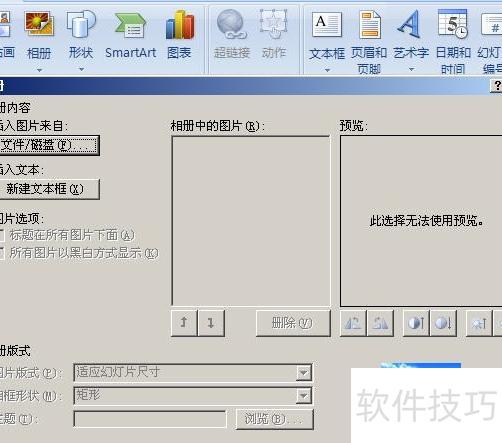
图示:在PowerPoint 2007中插入图片的方法
从本地文件夹选取要插入的照片。由于图片较小,我们在图片版式中选择2张图片,即每页插入两张照片。
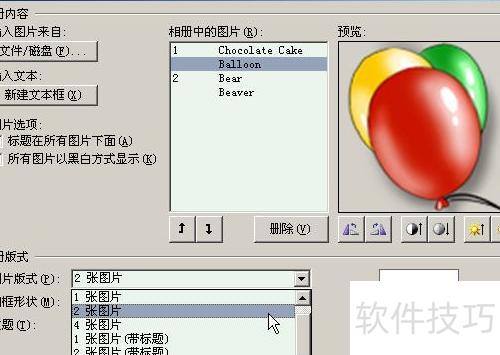
相册图片标注文件名,上下箭头可调整顺序,删除按钮便于筛选图片。
预览图下方的小图标可用于旋转图片及调节亮度、对比度等简单编辑操作。
图示:PowerPoint 2007 中相册的创建与设置步骤
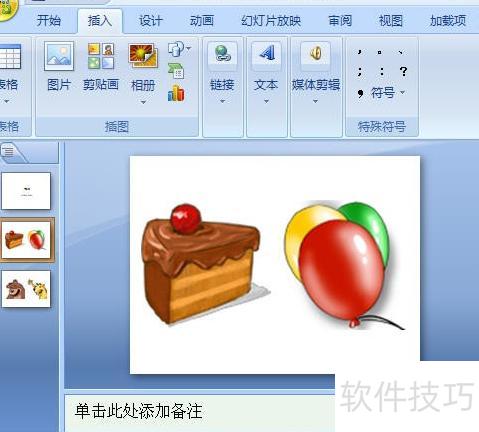
点击创建按钮,即可生成一个PowerPoint 2007格式的相册文件。
如何在PPT中实现歌词滚动效果?接下来为你详细介绍具体操作方法。
PPT中实现歌词滚动效果的方法
确定要制作的歌曲,搜集合适的图片和音频素材。音频尽量下载WAV格式(小于50MB),便于嵌入文档;若不易获取,可从音乐播放器下载无损音源,再转换为WAV格式。如条件有限,也可直接使用MP3格式,确保音质清晰、兼容性良好,满足制作需求。
打开PPT可制作歌曲封面,美观但非必需。插入音频并设为自动播放,关键要设置循环跨页播放,确保音乐连续不间断。
排版歌词,设计理想字体效果。
按歌词出现顺序依次选中每句文字,使用动画菜单中的自定义动画功能(07版操作,其他版本类似),点击添加效果,选择进入中的擦除效果,在下方属性栏中设置为单击开始、自左侧进入、中速播放,逐句完成动画设置。
以上基础操作完成后,最关键步骤来了,请注意。实现歌词同步的关键在于PPT的彩排功能——即排练计时。






















