
在 PowerPoint 中,若幻灯片中包含多个图形或对象,常常需要进行整齐排列以提升视觉效果。以下将详细介绍如何对这些形状实现对齐操作,并介绍几种常用的对齐方法与技巧。
首先,打开 PPT 文件,观察当前幻灯片中的内容。所示,页面上存在多个不同大小和位置的形状。我们的目标是将这些形状统一进行顶端对齐,使它们的顶部边缘处于同一水平线上。
第一步是选中所有需要参与对齐的形状。可以选择三种方式完成选择:一是使用鼠标框选所有目标对象;二是按住 Shift 键并依次点击各个形状,实现连续选择;三是如果页面上的元素全部都需要选中,可以直接按下 Ctrl+A 全选所有内容。选中后,所有形状周围会出现控制点,表示已成功进入多选状态。
接下来,切换至顶部菜单栏中的开始选项卡。在绘图功能组中找到排列按钮,点击后会弹出一个下拉菜单。将鼠标悬停在对齐选项上,系统将展示一系列可供选择的对齐方式,包括左对齐、居中对齐、右对齐、顶端对齐、垂直居中、底端对齐等。根据实际排版需求,选择顶端对齐即可完成操作。此时可见,所有被选中的形状均已按照顶部边缘对齐,整体布局更加规整。
PowerPoint 提供了两种主要的对齐方式:一是通过对齐命令自动调整位置;二是结合参考线与方向键进行手动微调。前者适用于大多数常规排版场景,后者则用于追求更高精度的设计需求。
PPT 内置的对齐功能位于开始 → 绘图 → 排列 → 对齐路径下,共提供八种对齐方式,可分为三大类:第一类为水平方向对齐,包括左对齐、左右居中、右对齐;第二类为垂直方向对齐,包含顶端对齐、上下居中、底端对齐;第三类为分布类功能,即横向分布和纵向分布。其中,横向分布可使多个对象在水平方向上等距排列,而纵向分布则实现垂直方向的均匀间隔。
特别需要注意的是,横向分布和纵向分布功能通常适用于三个或以上对象的排列。执行该操作时,系统默认保持最左侧与最右侧(或最上与最下)的对象位置不变,其余中间对象将自动调整间距以达到均匀分布的效果。例如,当页面中的图片排列杂乱无章时,只需全选所有图片,点击横向分布,即可让它们在水平方向上等距排列。
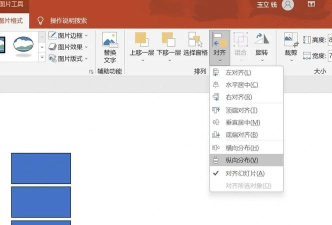
此外,若同时应用横向分布和纵向分布于一组不在同一直线上的对象,如多个圆形,最终结果将是这些对象沿斜线方向均匀分布。这种特性可用于创建更具设计感的版式布局。随后添加的文字也能随之精准定位,形成协调统一的整体视觉效果。
除了对象之间的相互对齐外,还可以让元素与幻灯片页面本身对齐。对于单个对象,直接选中后执行相应的对齐命令(如左对齐、顶端对齐),即可使其相对于整个幻灯片边缘对齐。而对于多个对象需与页面对齐的情况,则应在执行对齐前,先在对齐菜单中勾选与幻灯片对齐选项,再进行具体操作。另一种便捷方法是:先选中所有对象,按 Ctrl+G 将其组合成一个整体,之后便可直接使用对齐命令,组合后的对象将作为一个单元进行移动和排列。
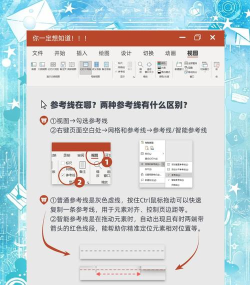
为了实现更精确的定位,建议启用参考线辅助工具。在视图选项卡下的显示区域中,勾选参考线和标尺,即可在编辑区显示辅助线。按住 Ctrl 键并拖动鼠标,可以新增自定义参考线。选中某个对象后,使用键盘上的方向键可对其进行像素级别的微移,从而实现精细调整。
值得注意的是,虽然顶端对齐等功能能快速完成基本对齐,但由于文本框的对齐是以其外框边缘为基准,因此文字内容的实际起始位置可能与图像顶部存在一定偏差。此时,可拖动一条水平参考线至图片顶端,然后选中文本框,利用上下方向键逐步调整其位置,使文字顶部尽可能贴近参考线,实现视觉上的真正对齐。为便于操作,可按住 Ctrl 键并滚动鼠标滚轮放大视图,达到像素级操控精度。完成后,在视图中选择适应窗口大小,恢复原始显示比例。
鉴于对齐操作在日常制作中频繁使用,推荐将其添加到快速访问工具栏。具体方法为:右键点击排列菜单中的对齐命令,选择添加到快速访问工具栏。此后,该功能将常驻工具栏下方,无需反复查找菜单,大幅提升工作效率。
最后补充一个小技巧:选中多个对象后按 Ctrl+G 可将其组合,方便统一操作;若需恢复独立状态,可使用 Shift+Ctrl+G 解除组合。尽管组合后对象被视为一个整体,但其内部结构并未改变,仍可单独编辑每个组成部分。
通过上述方法,无论是基础对齐、分布排列,还是高精度微调,都能高效完成,帮助用户打造出专业且美观的演示文稿。






















