
在PowerPoint中,若需隐藏某些幻灯片使其播放时不显示,可选中目标幻灯片,右键点击并选择隐藏幻灯片即可。如需恢复显示,同样选中该幻灯片,右键取消隐藏操作。此方法以2003版PPT为例进行说明,操作简便,便于控制演示内容的展示顺序与范围。

打开需编辑的PPT,于左侧栏选中目标幻灯片,右键点击,在弹出菜单中选择隐藏幻灯片即可完成操作。
幻灯片左侧数字被斜杠标记后,播放时该页将不会显示。
打开需编辑的PPT文件,在左侧缩略图栏中选中要隐藏的幻灯片,点击顶部菜单中的幻灯片放映选项,从下拉菜单中选择隐藏幻灯片。当该页编号出现斜杠标记时,表示已成功隐藏,播放时此页将不会显示。
方法1:右键点击已隐藏的幻灯片,选择取消隐藏,播放时该幻灯片即可正常显示。
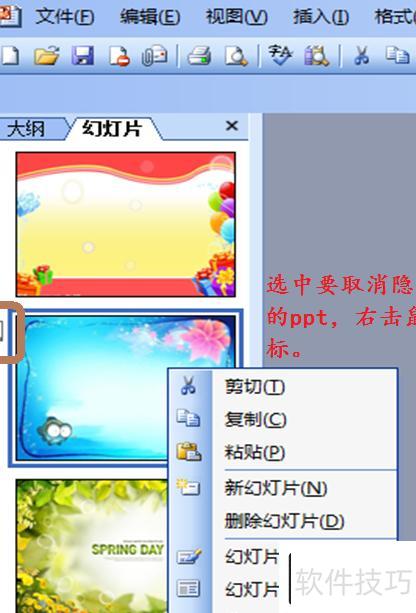
选中需取消隐藏的幻灯片,点击幻灯片放映,在下拉菜单中选择隐藏幻灯片即可解除隐藏。
第一种方法
将音乐图标拖到幻灯片两侧空白区域。
在菜单栏点击选项卡,选择,在右侧任务栏中找到对应对象,点击其前方的眼睛图标,即可隐藏该元素。
第二种方法。
插入音频时,选择插入→声音后,WPS会提示选择播放方式:自动或单击时。若选择自动,可隐藏声音图标;但若选择单击时,则不应隐藏图标,否则在幻灯片放映过程中无法点击图标触发播放,导致音频无法正常播放,影响演示效果。应根据播放需求合理设置。






















