Excel高级筛选功能十分强大且实用,初学时看似复杂,实际操作后却简单轻松。接下来将为您详细介绍使用方法,助您快速掌握这一高效工具。
Excel高级筛选使用方法
在表格任意位置输入筛选条件即可。
在Excel中选中需筛选的数据区域。
点击开始菜单中的筛选功能。
选择筛选功能中的高级筛选选项。
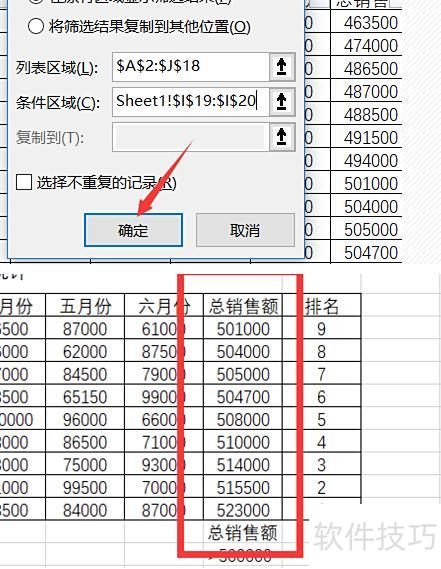
选择条件区域中最初输入的条件。
接着点击复制筛选结果到其他位置。
在结果区任选一列空白表格,点击确定即可。
最终结果揭晓。
以上便是Excel高级筛选条件区域的详细写法,若对您有所帮助。
Excel高级筛选功能比普通筛选更强大,可精确处理复杂数据。掌握其多种使用方法,能大幅提升数据处理效率,快来学习如何灵活运用吧!
Excel高级筛选使用方法详解
一、单区域
选中筛选区域及相邻的条件列。
在条件区域中选择列出的相应条件。
选择空白区域进行复制,即可筛选出符合条件的信息。
所示,利用此方法成功筛选出列表中所有魏国人物的信息。
二、多区域
与上述类似,但在条件区域中新增了可选项目。
两个条件同时筛选,满足其一即可通过。
所示,已筛选出蜀国与魏国的所有人物。
三、区域+条件
与上文相同,但此次条件由列改为行。
新增筛选条件时,须与原表格格式保持一致。
此处两个条件必须同时满足,与前述两项不同。
所示,可筛选出同时符合魏国且销量为6000的人物。
四、区间段
可为某些数字设定一个区间范围作为判断条件。
将大于等于置于条件左侧,小于等于置于右侧。
所示,可筛选出销量在6000至8000之间的数据。
EXCEL高级筛选操作步骤详解
双击桌面Excel图标启动工作簿。

系统默认启动后,点击开始按钮右侧的数据选项。
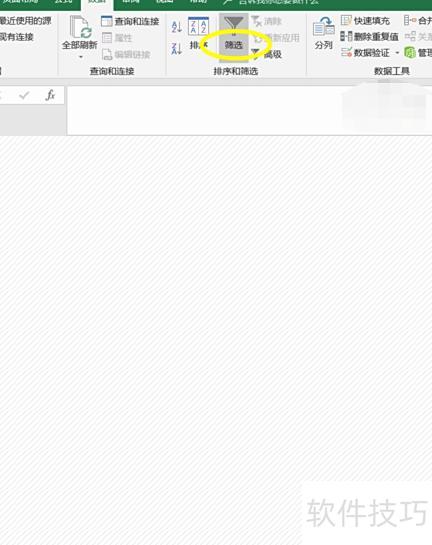
点击排序和筛选组中的筛选按钮。

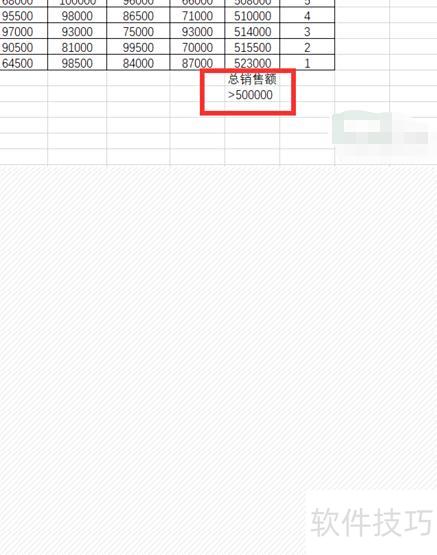
在无数据区域设定筛选条件,如在I19输入总销售额,在I20输入>500000。
将光标置于数据区任一单元格,点击排序和筛选组中的高级按钮。

弹出高级筛选窗口后,选择在原有区域显示结果,点击条件区域右侧的折叠按钮。
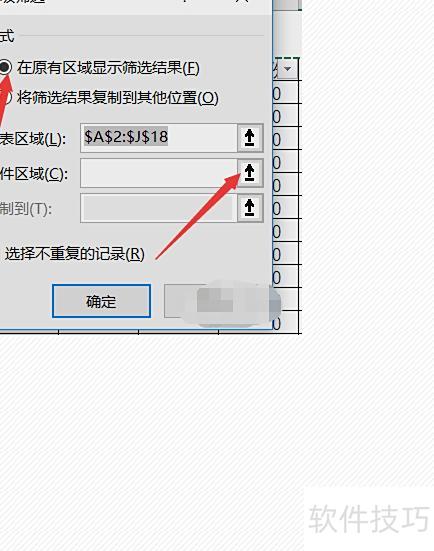
7、打开高级筛选的条件区域,在工作表中选取I19至I20作为条件范围。
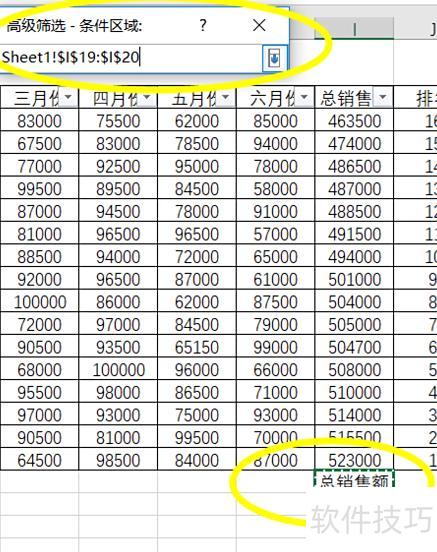
点击确定后,返回工作表即可看到筛选结果。