在PPT中,点击插入菜单,选择形状,在底部的动作按钮类型中,选取所需按钮即可。
首先打开电脑中的PPT软件,新建一个演示文稿。接着点击界面顶部菜单栏中的插入选项,选择形状,在下拉菜单中找到后退或前一项动作按钮。选中该按钮后,在幻灯片中拖动鼠标绘制出按钮图形,完成操作。
首先在PPT工具栏中点击视图,选择幻灯片母版进入编辑界面。接着选中第二页,在插入菜单中找到形状选项,打开后从动作按钮类别里选取所需按钮进行添加。
打开开始菜单,启动PPT程序。进入主界面后点击插入,选择形状,挑选合适的图形在文本区域拖动以添加。完成后左键选中图形,点击动作设置按钮功能,选定所需动作并确认。
在PPT页面中添加动作按钮,只需通过插入形状功能选择对应的动作按钮图标即可完成。具体操作步骤如下:使用联想v340电脑,运行Windows系统中的WPS Office 2026软件,在PPT界面中点击插入选项,进入形状菜单,于形状列表内选取所需的动作按钮图标并插入页面中。
在电脑上打开需添加动作按钮的PPT文件,进入主编辑界面。点击顶部菜单栏中的插入选项,找到形状图标并点击其下拉按钮。在下拉菜单的动作按钮区域中,选择一种按钮样式,单击即可插入到幻灯片中。
在PPT中添加动作按钮时,只需选中目标位置设置超链接即可完成操作。
打开需添加动作按钮及超链接的PPT文件。
在菜单栏中点击插入,选择形状下拉菜单里最下方的自定义形状按钮。
在幻灯片中按住鼠标左键拖动,会弹出动作设置对话框。
按需选择超链接跳转的目标位置。

设置完毕后,点击动作设置对话框中的确定按钮确认。
选中动作按钮后,在绘图工具菜单中调整其填充颜色。
在绘图工具中按需调整形状效果设置。
设置好动作按钮后,按快捷键放映幻灯片,单击按钮即可实现跳转。
材料/工具:PowerPoint 2007
打开PPT 2007文档,以如下示例进行操作演示。
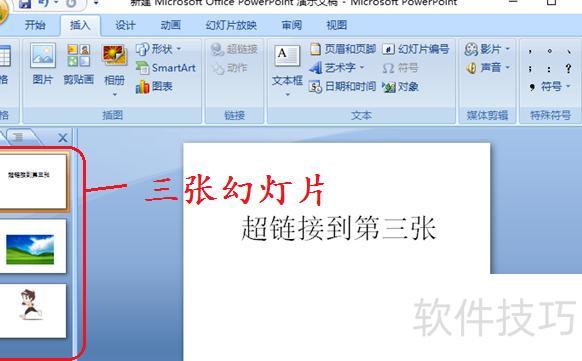
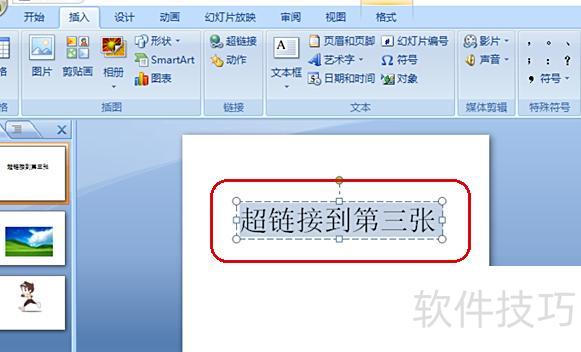
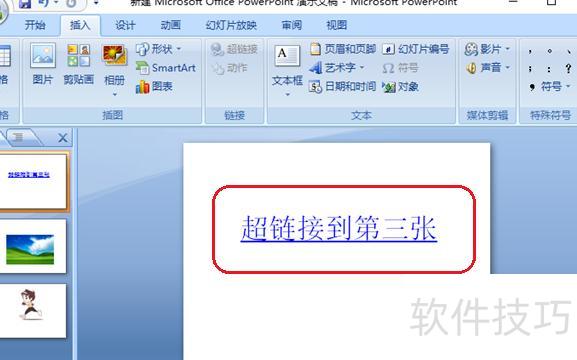
选中第一张幻灯片中的文字,为其添加超链接,指向第三张幻灯片。
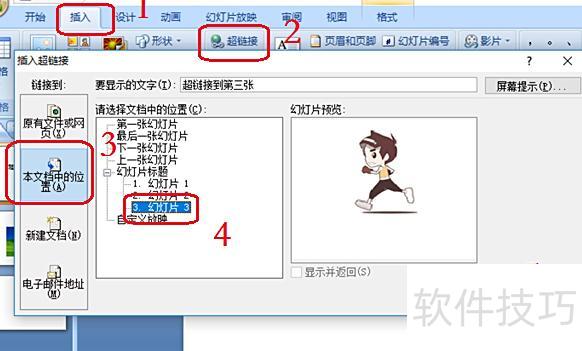
选中文字后,依次点击插入和超链接,在弹出的对话框中选择本文档中的位置,找到并选中幻灯片3,最后确认即可完成链接设置。
此时文本已生成超链接,文字颜色从黑色变为蓝色。
进入第三张幻灯片,点击插入菜单中的形状,在下拉选项中选择第一个代表返回的按钮图形,即可添加返回动作按钮。
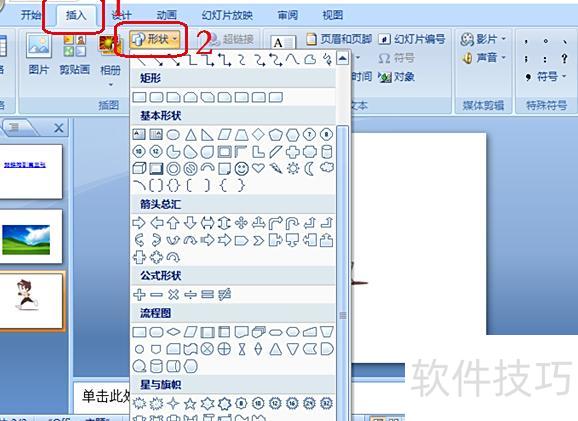
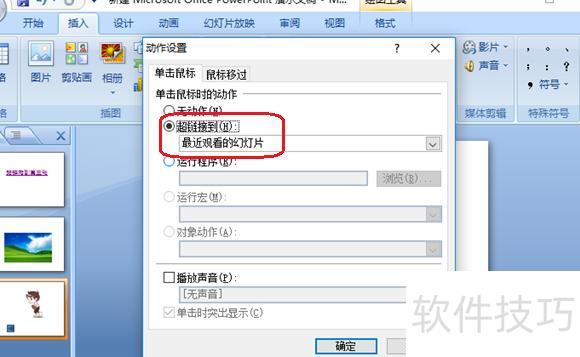
按住鼠标左键并拖动,松开后会生成一个动作按钮,随即弹出设置对话框。在对话框中选择超链接到,然后在下方选项中选取最近观看的幻灯片,最后点击确定完成设置。此操作实现了从第三张幻灯片跳转返回至第一张幻灯片的功能,方便演示时快速导航与内容回溯。