
本文将详细介绍在PPT中隐藏动画效果的具体操作方法。
首先启动电脑,找到目标PPT文件并双击打开,所示,幻灯片中已设置多个动画效果。
播放幻灯片时将呈现动画效果,所示。
接下来隐藏动画效果,点击页面顶部的幻灯片放映菜单,再选择下方的设置幻灯片放映选项即可。
在设置放映方式窗口中,于放映选项下勾选放映时不加动画,最后点击右下角确定按钮即可。
点击幻灯片放映后动画效果将不再显示,如需恢复,只需取消上方的勾选项即可重新启用动画。
打开需去除动画效果的PPT文件,便于直接进行相关设置操作。

点击动画选项,进入后导航栏中已设动画效果的图片将显示数字编号。
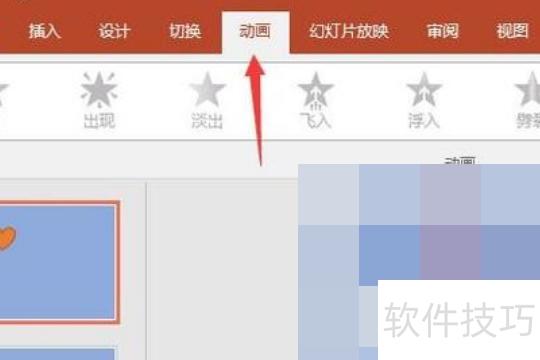
点击图片,选择需要取消动画效果的图片,此时动画栏会显示对应的动画设置。
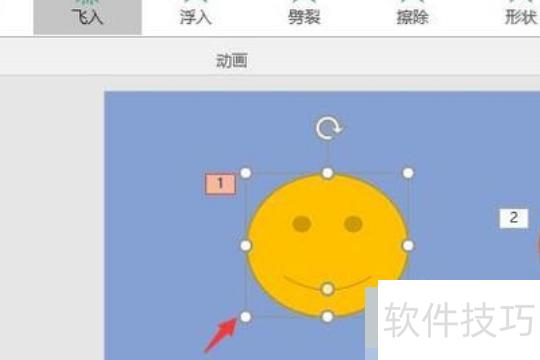
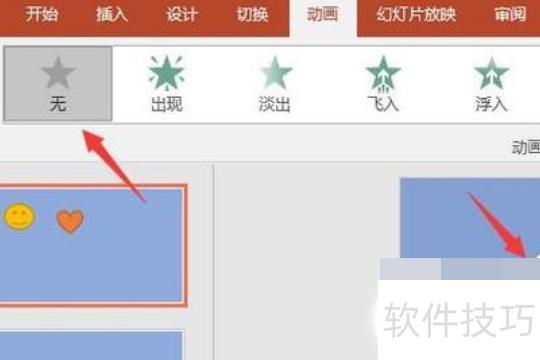
4、选择无动画效果,图片的动画标记数字将消失,表明该图片已取消动画效果。
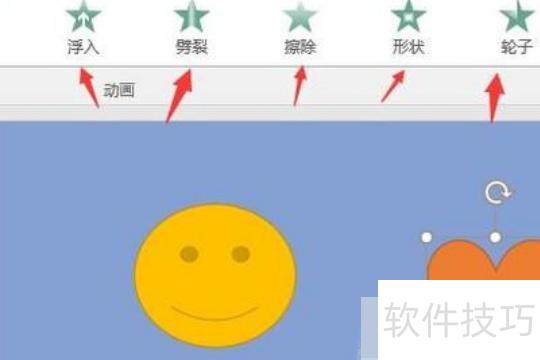
5、可重新设置动画。若想为图片更换动画效果,只需点击动画选项中的不同模式,选择其一即可完成设置。
Microsoft Office PowerPoint 不仅可用于制作演示文稿,还支持通过网络开展在线会议、电话会议或向远程观众实时展示内容。在Office中,制作PPT的文件被称为演示文稿,其默认保存格式为.ppt或.pptx,也可另存为PDF、图片等多种格式,便于分享与浏览。然而,在实际使用过程中,许多用户会遇到各种操作问题,其中较为常见的就是幻灯片播放后动画元素无法自动隐藏。那么,如何实现PPT播放完毕后动画内容自动消失?这个问题困扰了不少使用者。接下来,我们将详细介绍具体设置方法,帮助大家轻松掌握这一技巧,提升演示效果的专业性与流畅度,让您的展示更加清晰有序、富有逻辑。
PPT播放时动画自动隐藏设置方法
先启动PPT软件,再插入支持动画效果的元素。
接着点击动画选项,为图片设置动态效果。
然后在右侧设置动画效果。
此时设置完毕,在动画效果名称上右键点击,选择效果选项。
动画播放完毕后,选择播放后隐藏即可。
以上就是关于PPT播放后动画如何自动隐藏的全部内容,大家都掌握了吗?步骤简单,易于操作,希望能对您有所帮助。更多PPT技巧,敬请持续关注!






















