在Excel表格中,有时需要输入大段文字,如添加描述性内容。但与Word不同,Excel中大段文字常因单元格限制而溢出,显示混乱,影响美观和阅读。例如某单元格中的文字严重超出边框。接下来我们将介绍如何有效调整和编辑这类长文本,使其整齐呈现于单元格内,提升表格的可读性与规范性。
方法
首先打开Excel,选定一个单元格区域,作为输入和存放大段文字的位置。
右键点击该区域,从菜单中选择设置单元格格式选项。
在单元格格式的对齐选项中,勾选合并单元格后点击确定,即可完成合并操作。
所示,为合并后的文字输入区域。
在此区域输入大段文字时,常会出现文字超出表格范围的问题,如何调整设置才能让所有内容完整显示在表格内?
右键单击该单元格,从菜单中选择设置单元格格式选项。
在单元格格式对话框中,切换至对齐选项卡,勾选自动换行后点击确定。启用该功能后,当文字超出单元格宽度时,会自动换到下一行显示,避免内容溢出表格范围。
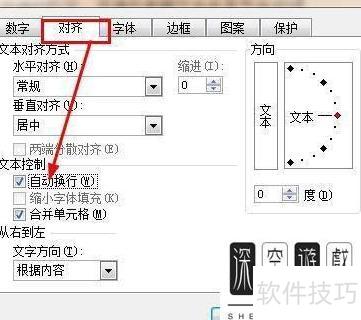
最后这段文字规规矩矩地停留在表格里。
打开Excel文件,依次点击文件和信息选项卡。
在信息选项中查看保护工作簿,若显示此工作簿受保护,无法编辑,则说明该Excel文件为只读状态。
点击启用编辑,输入密码(如有),再点确定即可。
若无密码,可在保护工作簿对话框中取消勾选只读建议,然后点击确定即可。
若设有密码,需在保护工作簿框内输入,取消勾选只读建议,再点击确定即可。
关闭信息选项卡并保存Excel文件。
操作步骤:
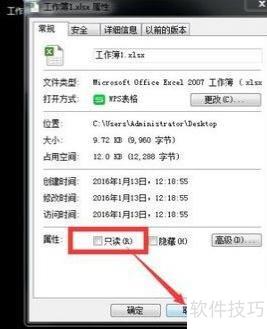
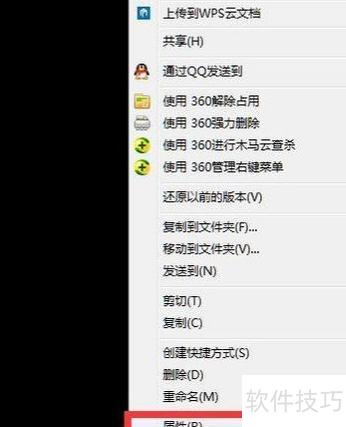
选中只读表格,右键点击属性,无需打开文件。
取消属性中的只读勾选,确认后重新打开文档,即可进行编辑和修改。