
在WPS中创建演示文稿,先设置首页标题,再选择下一页模板进行编辑,操作简便,具体步骤如下:
设备:联想G700笔记本,系统:Windows 10,软件:WPS Office 2026。
新建一个演示文稿
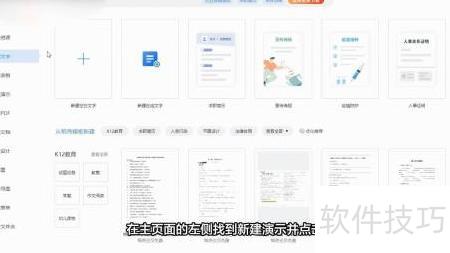
进入WPS主页,点击左侧的新建演示选项。
2、进入制作页面
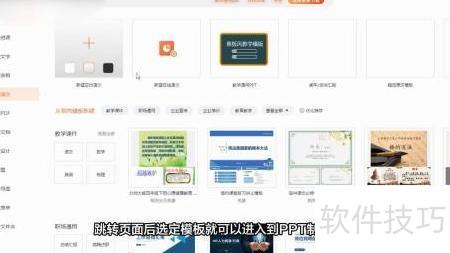
跳转至民躲页面,选择模板即可进入PPT制作界面。
3、编辑标题
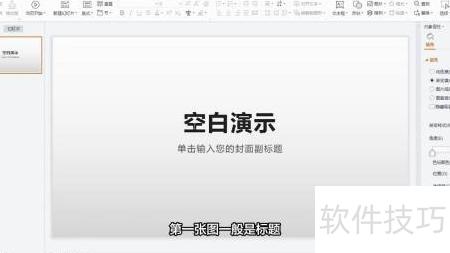
首图通常为标题素材,选中相关文字即可进入编辑状态。
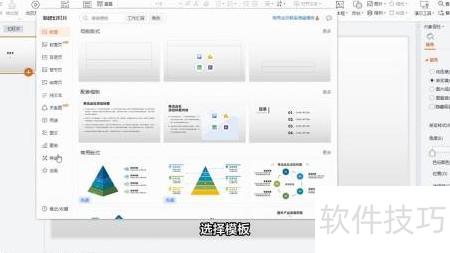
选择要添加的模板
将鼠标移至左侧,点击加号并选择模板以添加图片。
5、调整切换动画
菜单栏提供动画切换等功能,游戏制作完成后,选择播放即可开始。
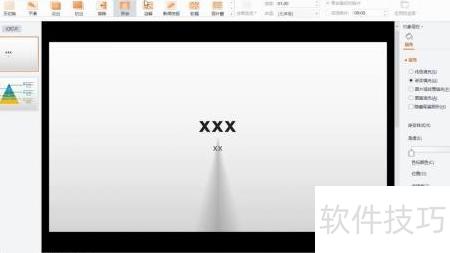
WPS制作PPT的方法如下
工具/原料:
联想y7000
打开WPS Office,点击左上角新建按钮。
在弹出菜单中选择新建演示。
在PPT模板界面中挑选一个合适的模板。
在新建的PPT模板中添加所需的文本和图片内容即可。
解惑达人胖熊准时上线啦!
WPS制作PPT仅需五步,电脑手机均可操作。
用WPS在电脑上做PPT
双击桌面WPS图标启动软件
点击左侧菜单栏中的新建选项。
选择新建演示,即创建PPT,是制作幻灯片的中文表达方式。
可按喜好选模板,或点+创建默认模板。
新的PPT已创建完成,大家可根据需要自行添加文字或图片内容。
用苹果手机WPS制作PPT的方法
打开手机WPS应用
进入WPS后,点击右下角的加号按钮。
在弹出菜单中选择演示选项
可按喜好选模板,或直接点击新建空白开始。
一个全新的PPT已制作完成,只需按需添加文字和图片即可。
用WPS制作PPT只需五步,操作简单,电脑手机通用,轻松完成。
在WPS中制作PPT使用的是PPTX演示文稿,可在桌面新建一个PPTX文件,选择合适的设计模板进行编辑即可完成PPT制作。
在桌面创建一个新的PPTX演示文件。
打开新建PPTX文件,选择设计选项卡。
选择模板并点击应用风格。
在模板中修改内容即可完成PPT制作。
注意事项
编辑时可直接操作,无需使用模板。部分模板需开通VIP才能使用,仅有少数免费提供。






















