
本视频以Surface 3为例,适用于Windows 8.1专业版系统,演示软件为PowerPoint 2016版本。
打开PPT,定位至目标页面,点击顶部选项,进入区域,选择并点击即可插入流程图。
在弹出窗口中选择所需流程图样式并插入,如需绘制更复杂图形,可点击按钮继续操作。
在插图中选择形状,根据流程图方向,添加合适的线条与箭头。
在下方可便捷插入相关图形,操作简单高效。
对于结构简单的直线型或分支较少的流程图,可直接在PPT中绘制。打开PPT后,点击插入菜单中的SmartArt选项即可操作,该功能自PPT 2007版本起提供。
在弹出的选项框中选择流程图系列,根据需求挑选合适的类型,如直线型或分叉型,系统提供相应模板供选用。
在弹出的模板中,将文字修改为我们所需的各个步骤即可。此方法适用于简单流程图,复杂图形则需使用VISIO软件绘制。
打开VISIO后点击新建,根据需求选择合适的模板,或直接选用基础流程图模板即可开始绘制。
在VISO中绘制完成后,全选复制并粘贴至PPT,适当调整大小即可完成流程图。由于同属Office系列,两者兼容性强,操作简便流畅,无需额外处理即可实现无缝衔接。
PPT中绘制线段的详细步骤如下:
所需材料:电脑和PPT幻灯片。
打开PPT文件,选择需编辑的幻灯片,点击插入选项。
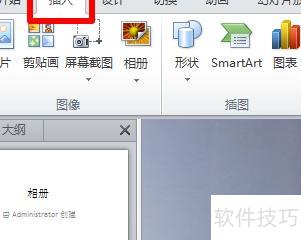
接着点击子菜单中的形状,选择直线工具。
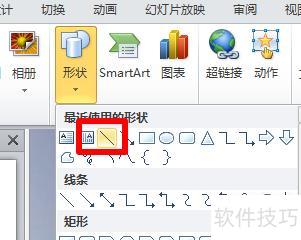
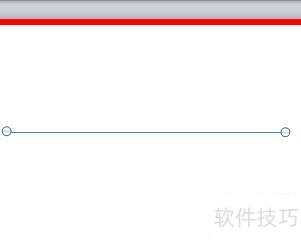
在PPT空白处点击并拖动即可划线。
PPT即微软公司开发的PowerPoint演示文稿软件,广泛应用于各类展示场合。用户可通过计算机或投影仪播放幻灯片,也可将内容打印成纸质材料或胶片,便于线下使用。除了本地演示,PPT还支持在线分享与展示,方便远程交流。借助其丰富的编辑功能,用户可制作图文并茂、动静结合的演示内容,适用于教育、商务、培训等多个领域,提升信息传达效果。






















