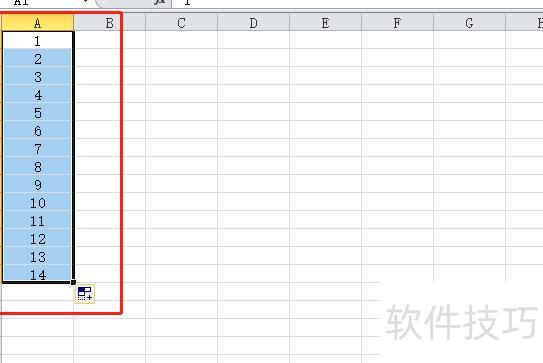
打开Excel表格,在单元格中输入数字1,将鼠标移至该单元格右下角,按住并向下拖动进行填充。松开后点击右下角出现的自动填充选项按钮,选择以序列方式填充,即可实现数字依次递增的下拉效果。
使用Excel时,下拉数字不递增是常见问题。解决方法包括检查单元格格式是否为常规或数值、清除多余空格与隐藏字符、确认无错误公式干扰。只有确保这些因素无误,拖拽填充时数字才能正常实现自动递增。
首先在表格的第一行和第二行输入数字2,所示;接着选中这两个已输入数字的单元格;选中后,将鼠标指针移至右下角的填充柄位置(无需点击,仅移动光标即可)。
以Excel 2010为例,若要将A1单元格中的数字1向下拖动实现递增填充,首先将鼠标置于A1单元格右下角并按住向下拖动,此时所有填充值仍为1。随后点击该列数据右下角出现的倒三角图标,通过弹出的选项进行相应设置即可完成递增序列填充操作。
首先在桌面找到一个Excel文件并打开,进入后在表格中输入一个起始数字即可。
打开Excel表格,在单元格中输入数字1,将鼠标移至该单元格右下角,按住并向下拖动进行填充。松开后点击填充选项按钮,选择以序列方式填充,即可实现数字依次递增的下拉效果。
首先在表格的第一行和第二行输入数字2,所示。接着选中这两个已输入数字的单元格,同样参考图示。选中后,将鼠标指针移动到包含数字2的单元格右下角位置,注意无需点击,仅移入即可。
以Excel 2010为例,所示,若要将A1单元格中的数字1向下拖动实现递增填充,需先将鼠标置于A1单元格右下角并向下拖拽,此时数值均为1。随后点击该列右下角出现的倒三角按钮,进入填充选项进行相应设置即可完成递增序列填充操作。
在桌面上找到一个EXCEL文件并打开,进入表格后,在单元格中输入一个起始数字即可。
Excel中序号无法自动递增,通常是因为单元格被设为文本格式。序号不仅是表格制作的必备元素,也是Excel中最常用的字段之一,在实际应用中,其作用远不止简单排列数字,还常用于数据排序、筛选和公式引用等操作。
点击复制单元格,弹出按钮后再次点击,进入界面选择复制单元格,操作完成后所示,即可实现下拉时数字不递增。
持续下拉鼠标至目标单元格,此时可见内容未递增。随后点击目标单元格右侧的图标,选择以序列方式填充,确认后数据便会按递增顺序自动填充完成,实现连续数值的生成,操作简便且高效。
所示,通过设置使下拉数字不再递增。Excel表格即指Microsoft Office Excel电子表格软件。
使用何种方法取决于个人习惯,没有优劣之分,掌握即可灵活切换。若Excel序号下拉无法递增,通常是因在筛选状态下填充,违反了填充规则,只需先取消筛选并清除筛选条件,问题便可解决。
由于Excel序号代码出错,可按以下方法操作:打开文档后,光标变为十字形,向下拖动。选择填充序列实现递增填充,或同时选中两个数值后下拉,过程中即可预览最后一行数据。
当通过拖动方式复制单元格时,若原始单元格与目标单元格的格式不一致,可能导致数字无法自动递增。例如,原始单元格为文本格式,而目标单元格为数字格式,格式差异会阻碍序列的正常填充,从而造成复制后数字未按预期递增的现象。
拖拽数字后,结束单元格下方会出现选项按钮,点击可选择复制序列或多种填充方式。
在Excel中实现下拉数字不递增的方法如下:打开表格并输入数字,选中该单元格后,将鼠标移至单元格右下角出现十字光标,按住左键拖动进行填充。填充完成后,点击填充区域右下角的自动填充选项按钮,选择复制单元格即可保持数字不变。
拉至序号末尾,在最后一个单元格右下角找到类似记事本的按钮,点击并选择序列填充即可。
首先打开Excel,在起始单元格中输入数字1,所示,然后进入下一步。接着,按住该单元格右下角的+号,向下拖动以填充序列。此时所有填充的单元格均显示为1,所示,随后继续下一步操作。
打开Excel文档,将鼠标移至目标单元格右下角,待光标变为十字后向下拖动。点击填充序列选项,实现递增填充。先输入两个数值,选中后拖动填充柄,松开时即可自动生成按增量排列的数据。
在表格的第一行和第二行分别输入数字2;接着选中这两个已输入数字的单元格;然后将鼠标指针移动到含有数字2的单元格右下角,注意只需移动光标,无需点击。
以Excel 2010为例,所示,欲将A1单元格中的数字1向下拖动实现递增填充。将鼠标置于A1单元格右下角,按住并向下拖动,此时所有填充值仍为1。在填充区域右下角会出现一个倒三角图标,点击该图标即可进行后续填充方式的设置。
打开Excel文档,将鼠标移至目标单元格右下角,待光标变为十字后向下拖动。点击填充序列选项进行增量填充,也可先输入两个数值并选中,再拖动填充柄,松开后即可生成相应增量数据。
首先在表格的第一行和第二行分别输入数字2;接着选中这两个已输入数字的单元格;然后将鼠标指针移动到其中一个含2的单元格右下角,注意无需点击,仅将光标移至该位置即可。
在Excel中输入数字1,选中该单元格,点击开始选项卡中的填充,选择序列。在弹出的对话框中选择等差序列,设定步长值,确认后即可按指定规律自动填充数据。
设置下拉填充为序列,数字自动递增。
设备:华硕VivoBook笔记本,系统:Windows 11,软件:Excel 2016。
以Excel 2010为例,所示,将A1单元格中的数字1向下拖动,使其按递增方式填充。
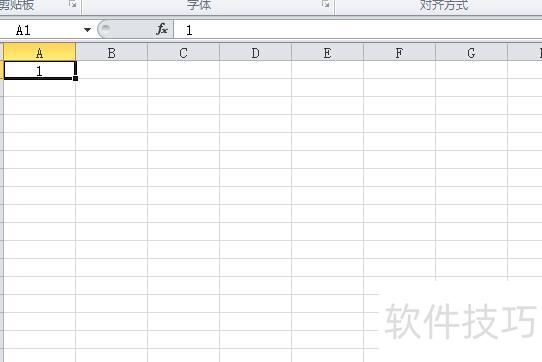
将鼠标置于A1单元格右下角,向下拖动填充,可见所有数值均为1。
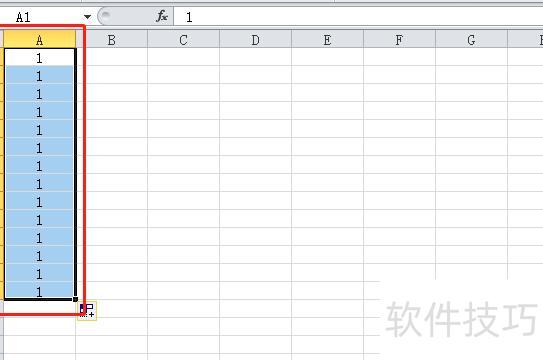
在该列数字右下角点击倒三角图标即可进行相关设置。
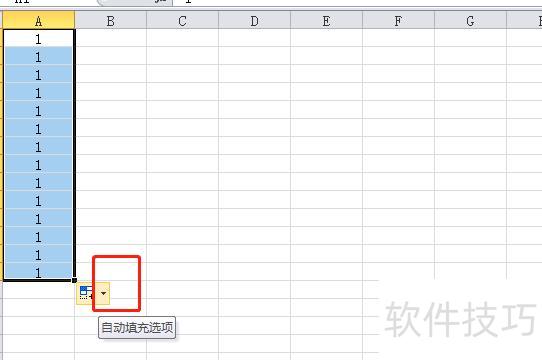
在弹出的设置框中选择填充序列,点击前方圆圈以选定该格式。
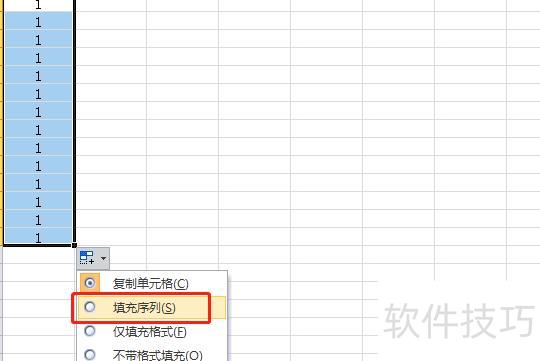
向下拖动后数字递增显示,表明填充格式设置成功。