
如何清除Excel表格背景水印?方法在此。
第一步:
打开Excel,点击视图菜单,选择页眉和页脚进行设置。
第二步:
打开页眉页脚窗口后,点击中间的自定义页眉或自定义页脚,可根据个人喜好自由选择,无论页眉还是页脚均可正常设置并操作。
第三步:
打开后弹出窗口,选择中间工具栏倒数第二个插入图片功能。下方显示三个横杠,分别对应左、中、右位置设置,可根据需要自行选择。只需用鼠标点击相应位置完成设置即可。
第四步:
将准备好的背景图片插入Excel,点击右上角确定按钮,即可成功添加。
第五步:
若需调整图片尺寸,请返回上一步,点击插入图片旁的设置图片格式按钮(即最后一个)。设定高度后,宽度将自动适配,确认即可。如需去除水印,只需删除第四步中的文字内容。
新建一个Excel文件,添加水印效果时,先点击插入选项卡。
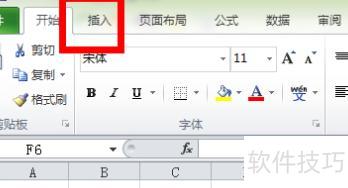
此时在文字插入区域,点击页眉页脚,利用该功能添加水印。
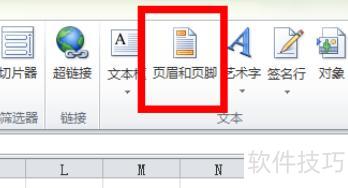
此时进入页眉页脚设计界面,点击图片按钮,选择想要设为水印的图像,插入即可完成水印添加操作。
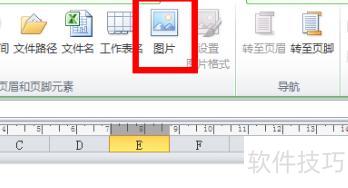
当前插入的图片尚未呈现水印效果,需进一步设置。请选中图片,点击设置图片格式进行调整,以实现理想的水印视觉效果。
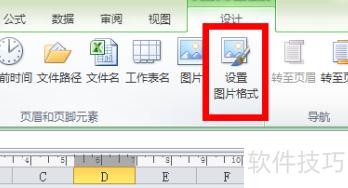
此时会弹出设置图片格式的对话框,切换至图片选项卡,将图像控制中的颜色设为冲蚀,也可在大小选项中调整图片尺寸,最后点击确定即可。
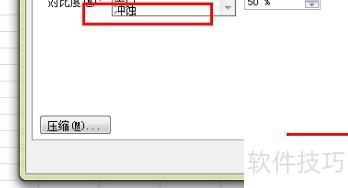
此时图像呈现类似水印的视觉效果,同时不影响在输入框中正常输入内容。
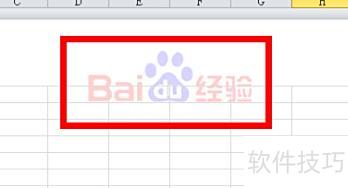
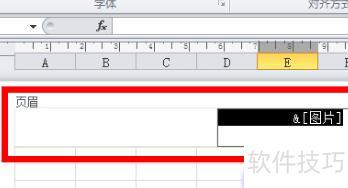
掌握这一方法后,便可轻松去除Excel中的水印。只需点击页眉区域,系统将自动进入页眉页脚编辑界面,找到插入的图片并删除即可完成操作。
在Excel中,背景水印常用于美化表格,但有时会影响阅读,需将其删除。那么,如何清除这些背景水印文字?本文将介绍几种简单有效的方法,帮助用户快速去除Excel中的水印,恢复表格的清晰显示。
首先打开需去除水印的Excel文件,接着进入页面布局选项卡,找到水印功能,点击下拉菜单中的删除水印命令,即可将文档中所有背景水印彻底移除。
如需删除特定水印,可点击水印下拉菜单中的更多水印选项,在弹出的打印对话框中选择水印项,选中目标水印后点击删除按钮即可完成操作。
删除Excel背景水印操作简便,仅需几步即可完成。但删除前请确认水印无用,避免对表格内容造成不必要的影响。






















