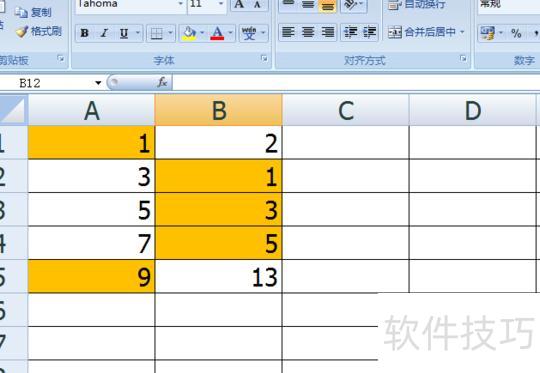
工具/原材料
Excel 2026版及电脑使用说明
打开电脑,启动Excel 2026,点击新建工作表。
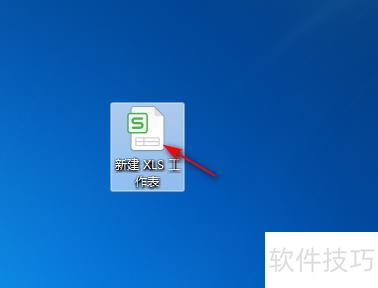
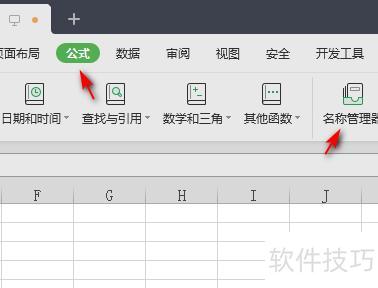
新建Excel工作表后,选中A列带颜色的单元格,点击公式选项中的名称管理器即可。
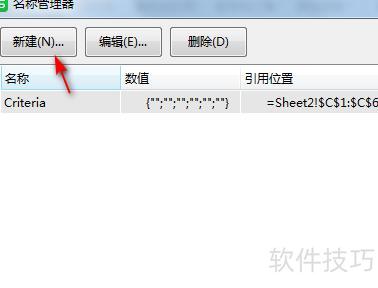
点击名称管理器后,在弹出窗口中选择新建按钮。
点击后,在名称框中输入颜色,在引用位置处填写=GET.CELL(38,Sheet1!A1)。
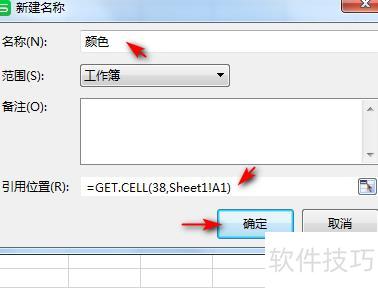
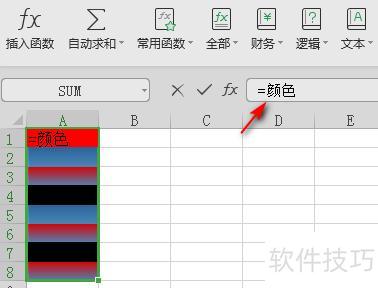
输入完毕并关闭后,在A列编辑栏中键入=颜色,再按Ctrl+回车批量填充。
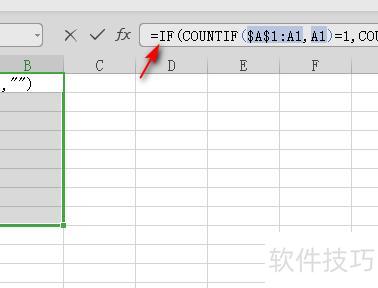
在B列输入公式=IF(COUNTIF($A$1:A1,A1)=1,COUNTIF($A$1:$A$11,A1),),可实现对A列数据首次出现时计数,重复则留空。
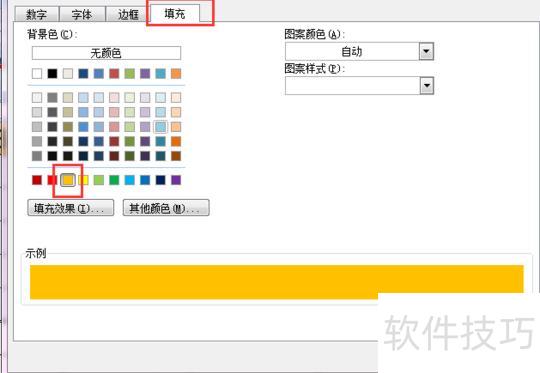
在Excel中更改表格整体底色,可点击左上角三角形全选表格,右键选择设置单元格格式,进入图案选项卡,选取所需颜色后确认即可完成底色设置。
Excel是一款广受欢迎的电子表格软件,由微软公司为Windows和苹果Macintosh操作系统开发,通常作为Microsoft Office套件的重要组成部分。尽管并非完全免费,但其强大的功能使其在办公领域占据重要地位。它拥有简洁直观的操作界面、卓越的数据计算能力以及丰富的图表制作工具,能够高效处理各类数据信息。凭借出色的技术性能与持续的市场推广,Excel自1993年推出5.0版本以来,迅速在多个平台上确立了行业领先地位,成为个人计算机上最主流的数据处理工具之一。无论是财务分析、统计管理还是日常办公,Excel都发挥着不可替代的作用,深受全球用户青睐。
Microsoft Office是由微软公司推出的一套综合性办公软件,支持在Microsoft Windows、Windows Phone、Mac系列、iOS以及Android等多种操作系统上运行。与常见的办公应用类似,该套装不仅包含桌面程序,还整合了协同服务器及基于互联网的在线服务。自2007版本起,产品名称由传统的Office Suite改为Office System,这一变化旨在突出其不再局限于独立应用程序,而是融合了服务器架构与网络服务的整体化办公解决方案,增强了团队协作与数据共享能力。
打开Excel,选中两列数据,所示操作即可。
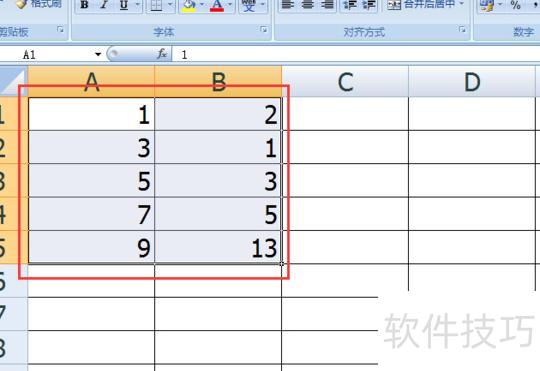
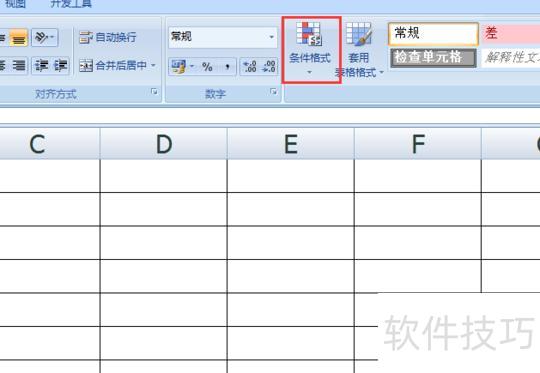
选中两列数据,点击界面顶部红框中的条件格式按钮。
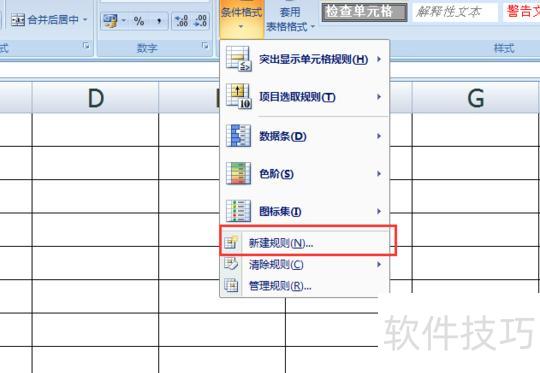
打开条件格式,在扩展栏中点击红框标注的新建规则即可。
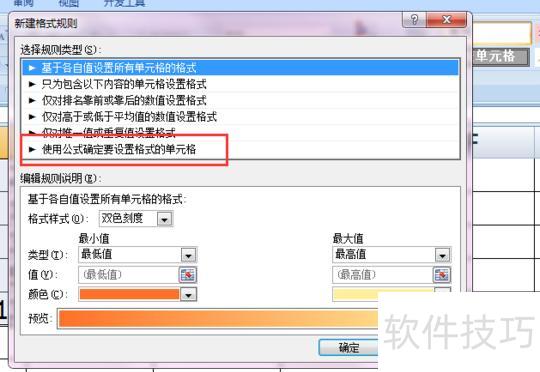
点击新建规则,选择使用公式确定要设置格式的单元格选项。
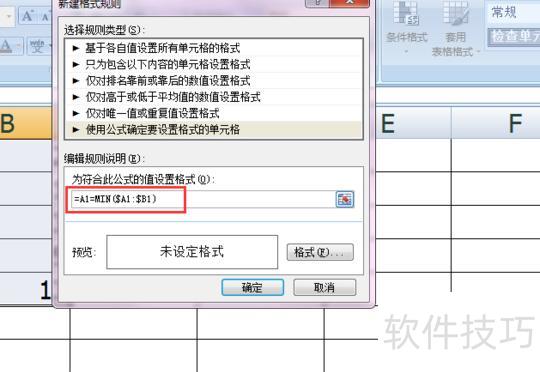
接着在公式栏输入=A1=MIN($A1:$B1),完成后点击下方的格式选项。
完成后点击填充,选取心仪颜色,确认即可。
确认后返回上一界面,再次点击确定,即可查看设置成功的效果,所示。