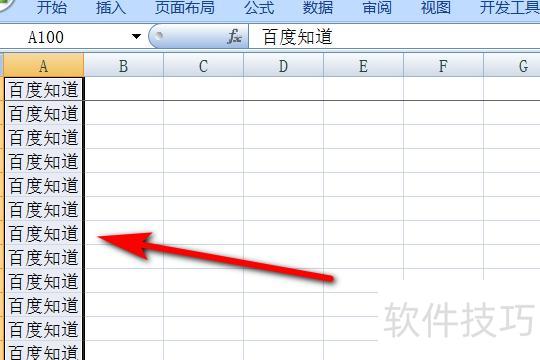
打开需复制数据的Excel表格,若要复制到其他文件的工作表,请同时打开两个文件;若在同一文件内复制,直接切换工作表即可。
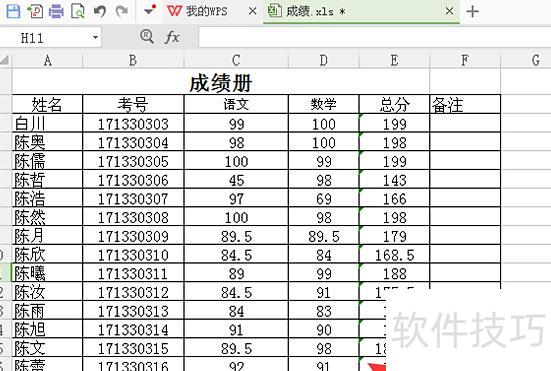
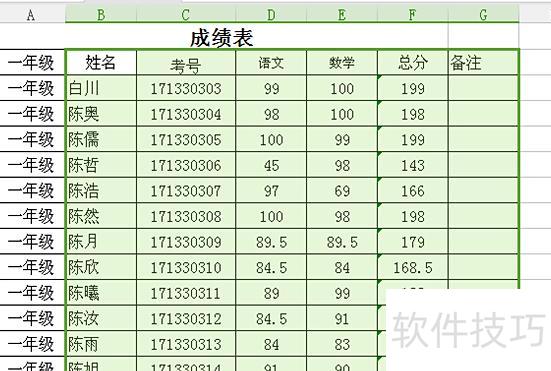
所示,打开所需内容,用鼠标拖动选中全部要复制的数据。
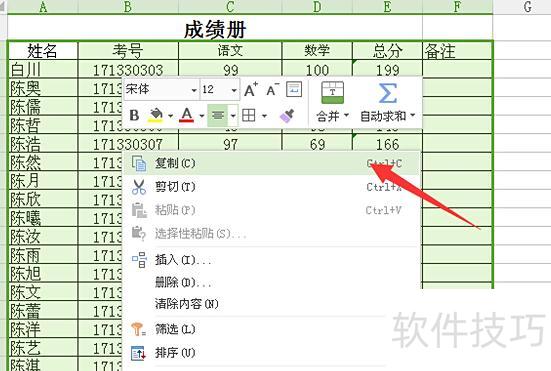
中红箭头指示,在选定区域右键点击,从弹出菜单中选择复制选项。
选中目标表格中要粘贴的第一个单元格,使其显示绿色边框。
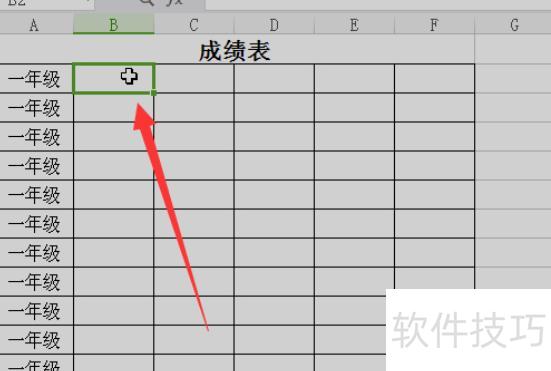
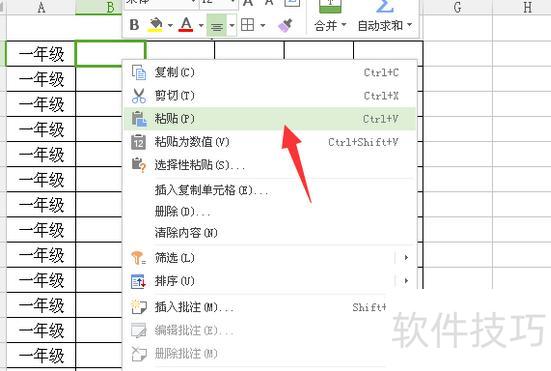
在绿色边框内单击右键,从弹出菜单中选择粘贴即可。
新工作表中已成功显示复制的表格内容,操作完毕。
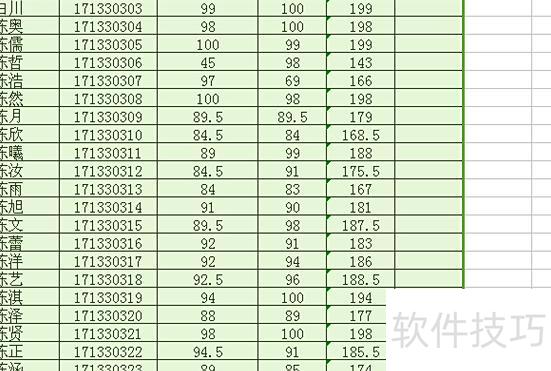
打开Excel表格,选中需复制的数据,右键选择复制,再在空白单元格处右键粘贴即可完成操作。
若数据含公式,复制后右键选择选择性粘贴,在弹出框中选数值并确认,即可完成粘贴。
Microsoft Excel是微软公司开发的一款电子表格软件,作为Microsoft Office办公套件的重要组成部分,专为Windows和Apple Macintosh操作系统设计,广泛应用于数据处理与分析,具备强大的计算、统计及图表功能,是日常办公中不可或缺的工具之一。
Excel是微软办公软件的核心组件之一,具备强大的数据处理、统计分析与决策支持功能,广泛应用于管理、财经、金融等多个领域,深受用户青睐。
打开电脑桌面上需复制的表格文件。

在表格首行输入需复制的内容。
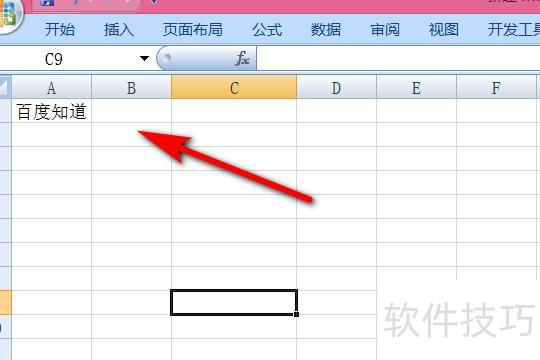
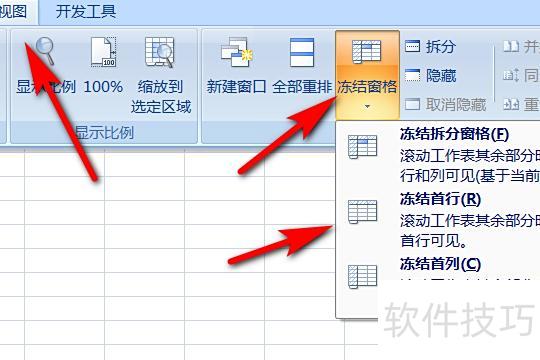
选中第一行,依次点击视图→冻结窗口→冻结首行,即可固定表格首行。
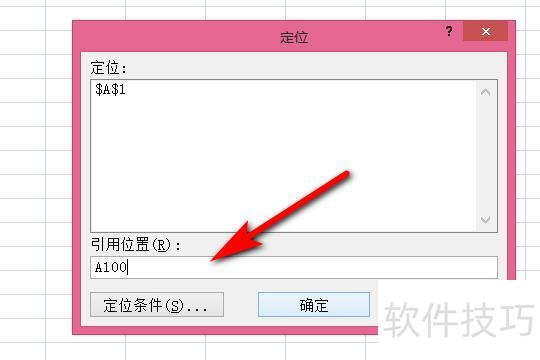
按F5键打开定位窗口,在引用位置栏输入所选区域最后一行的单元格地址,如需复制至100个单元格,可输入A100。
按住SHIFT键并点击首行单元格,即可快速选中A1至A100的所有单元格。
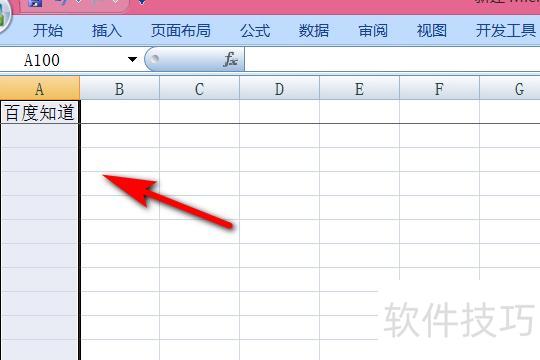
选中后按Ctrl+D即可快速复制填充内容。