
每到学期末或年终,学校和单位常需打印大量奖状或荣誉证书。这些证书内容基本一致,仅姓名、奖项等信息有所不同。若逐一手动修改打印,不仅费时费力,还容易出错。其实,可利用Word与Excel的联动功能实现批量打印:通过在Word中创建模板,再导入Excel中的数据源,自动填充不同信息,一键生成多份个性化奖状。这种方法高效准确,大幅减少重复操作,提升工作效率。接下来,我们将详细介绍如何使用Word批量打印奖状的具体步骤。
第一步:建立获奖数据的Excel表格文件
新建一个Excel文件,将工作表命名为获奖名单,在表格中录入奖状所需变动的信息,如姓名、奖项名称等内容,具体格式参考下图所示。
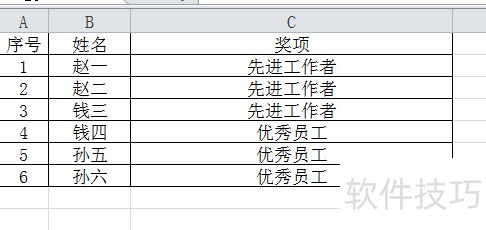
制作获奖数据Excel表格
将新建的电子表格命名为获奖名单.xlsx。
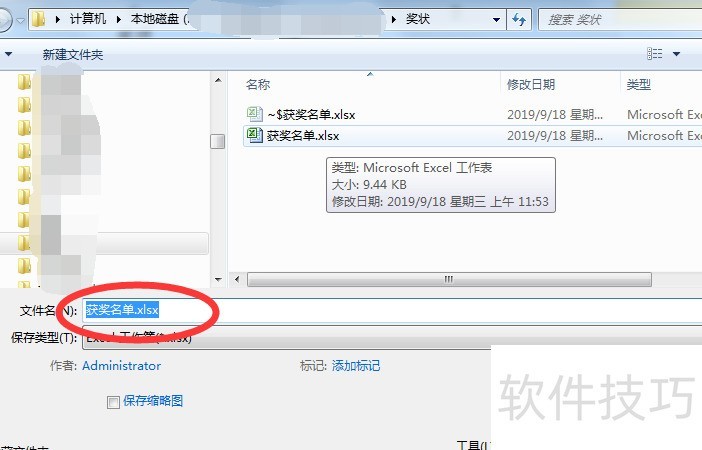
获奖名单文件
该电子表格用于存放奖状中需变动的内容,如获奖人姓名和奖项名称等,支持随时增删改,内容可灵活调整,每年均可编辑沿用,便于长期使用。
第二步:制作奖状模板的Word文件
在Word中设计空白奖状时,可先插入一张奖状图片,并将图片版式设为衬于文字下方。也可直接在空白文档中编辑内容,用于打印到实体奖状上。接着插入文本框,在其中输入奖状文字,姓名和奖项名称可设置不同的字体与字号,以突出显示,使整体布局更美观清晰,便于打印使用。
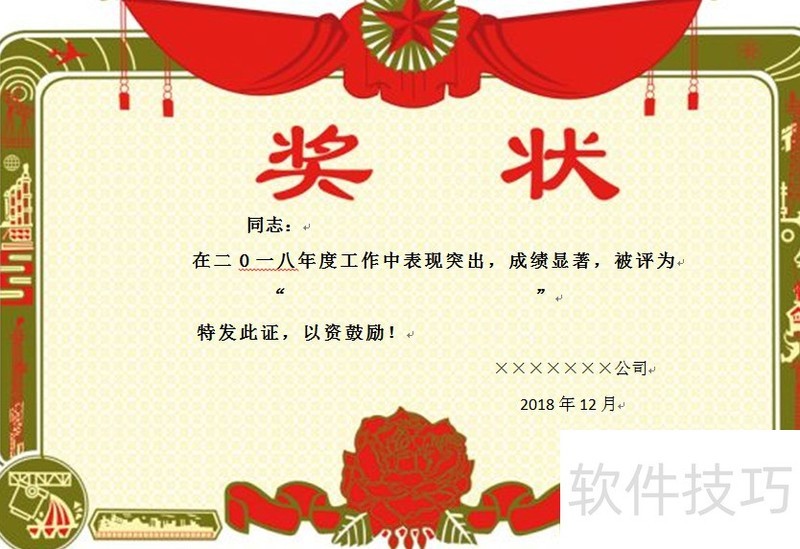
创建奖状模板
将新建的奖状模板保存为奖状.docx。
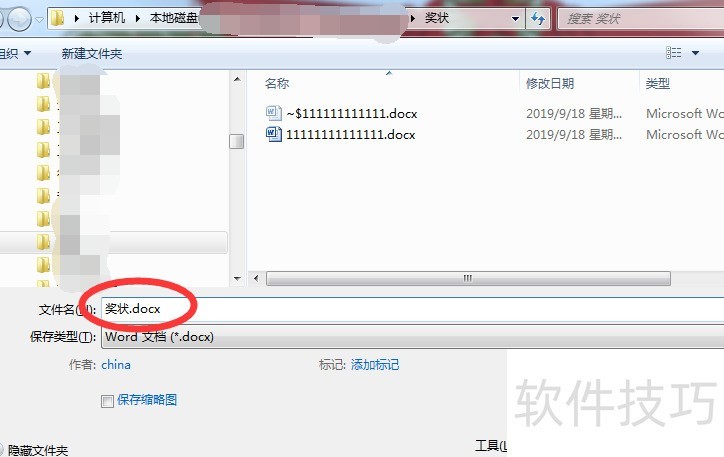
奖状.docx
第三步:将Excel数据导入Word文档中。
在Word奖状模板中,点击邮件菜单,选择开始邮件合并中的选择收件人,然后从下拉菜单中点击使用现有列表。
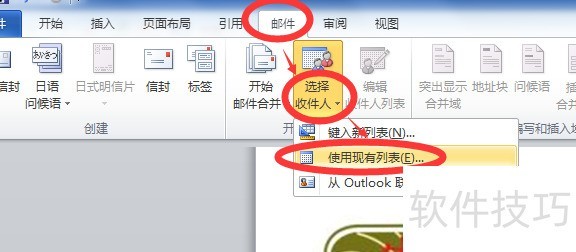
选择邮件收件人
在弹出的选择数据源窗口中,定位到第一步创建的奖状名单.xlsx文件,将其设为数据源,然后点击打开按钮完成操作。
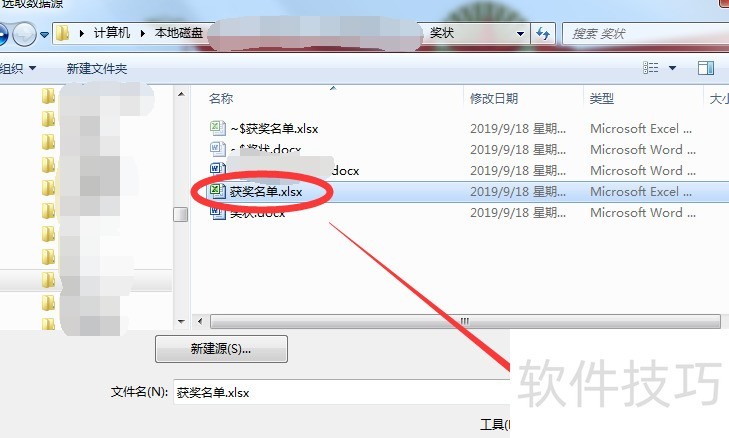
选取数据源表格文件
在选择表格对话框中,点击获奖名单工作表,然后单击确定。
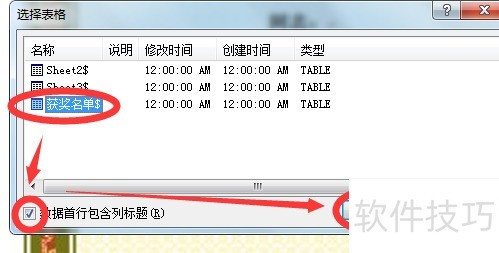
选择工作表
在Word模板中依次选中姓名和奖项区域,点击邮件菜单,选择编写和插入域工具组中的插入合并域选项,操作所示。
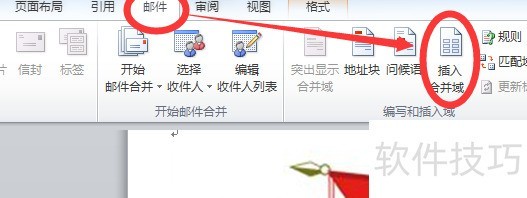
插入合并域
在插入合并域对话框中,选择Excel表格对应的姓名和奖项字段,点击插入,所示。
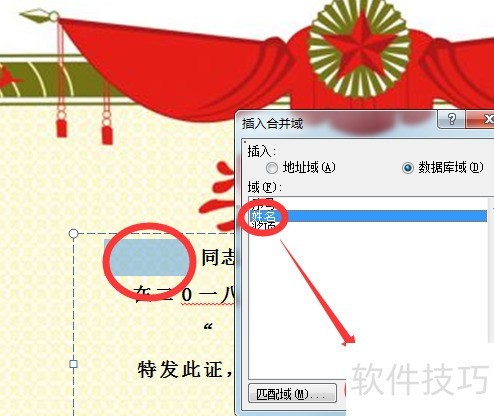
插入姓名域
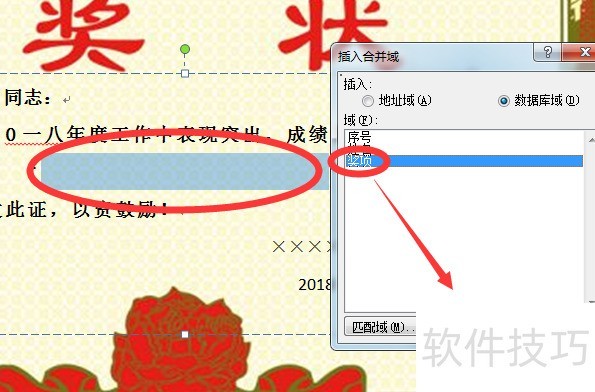
插入奖项名称域
此时,Word文档奖状模板中的姓名变为姓名,奖项变为奖项,所示。注意,姓名与奖项文字已分别设置为不同的字体和字号,以突出显示并便于后续替换操作。
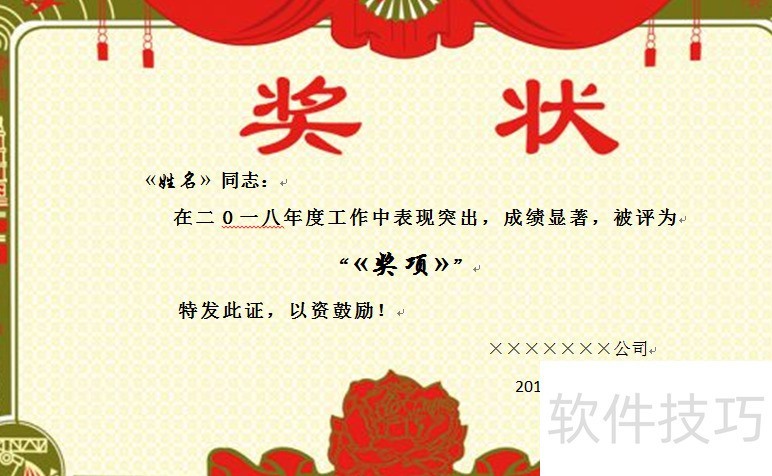
插入域后
点击邮件菜单,选择完成并合并,然后在下拉菜单中点击编辑单个文档。
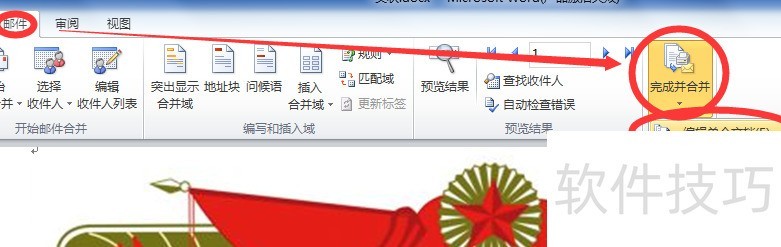
完成并合并
在弹出的对话框中选择全部记录,点击确定,即可完成合并操作。
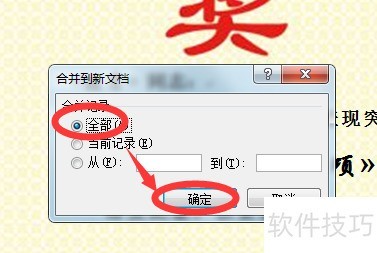
合并到新文档
第4步:批量打印
此时,Word将自动创建一个新文档,根据Excel中的记录逐条生成每个人的奖状内容,并填入相应信息,所示。
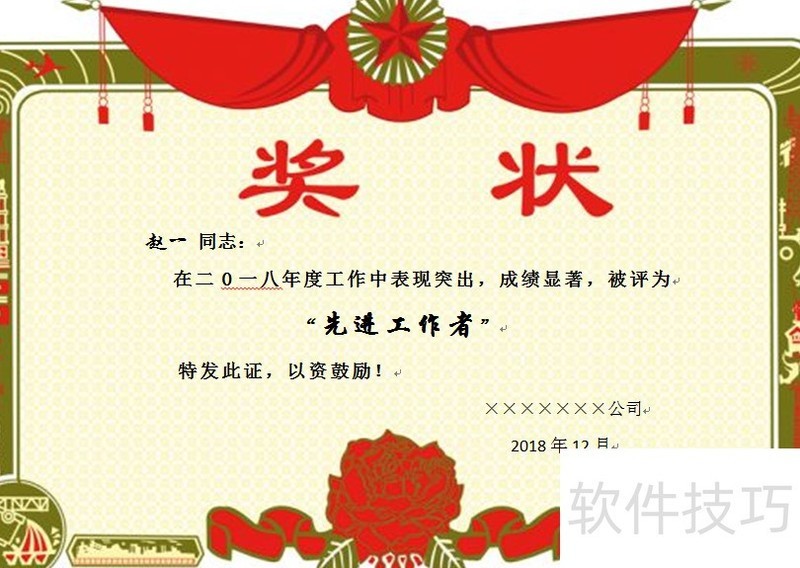
自动生成新文档
批量打印奖状功能现已实现,所示。
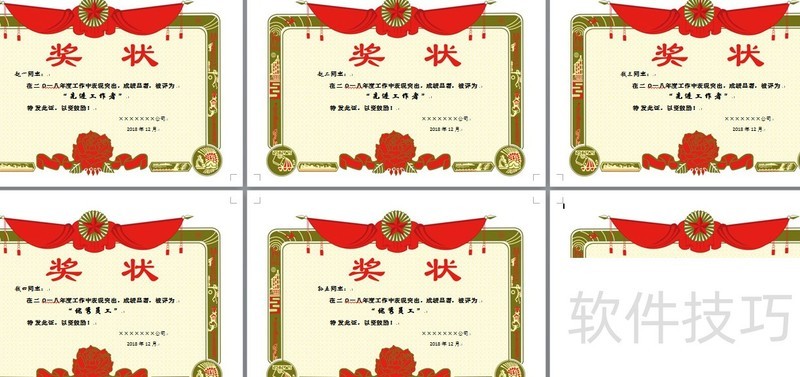
批量打印全部奖状






















